
Oberfläche Chat-Bereich
Die Oberfläche des Chat-Bereichs der 506.ai Plattform ist auf einen schnellen, fokussierten Arbeitsfluss ausgelegt. Vom Startscreen über die Chatbar bis zu praktischen Shortcuts hast du alle relevanten Einstellungen und Funktionen direkt zur Hand – damit du deine Chats effizient führen, verwalten und exportieren kannst.
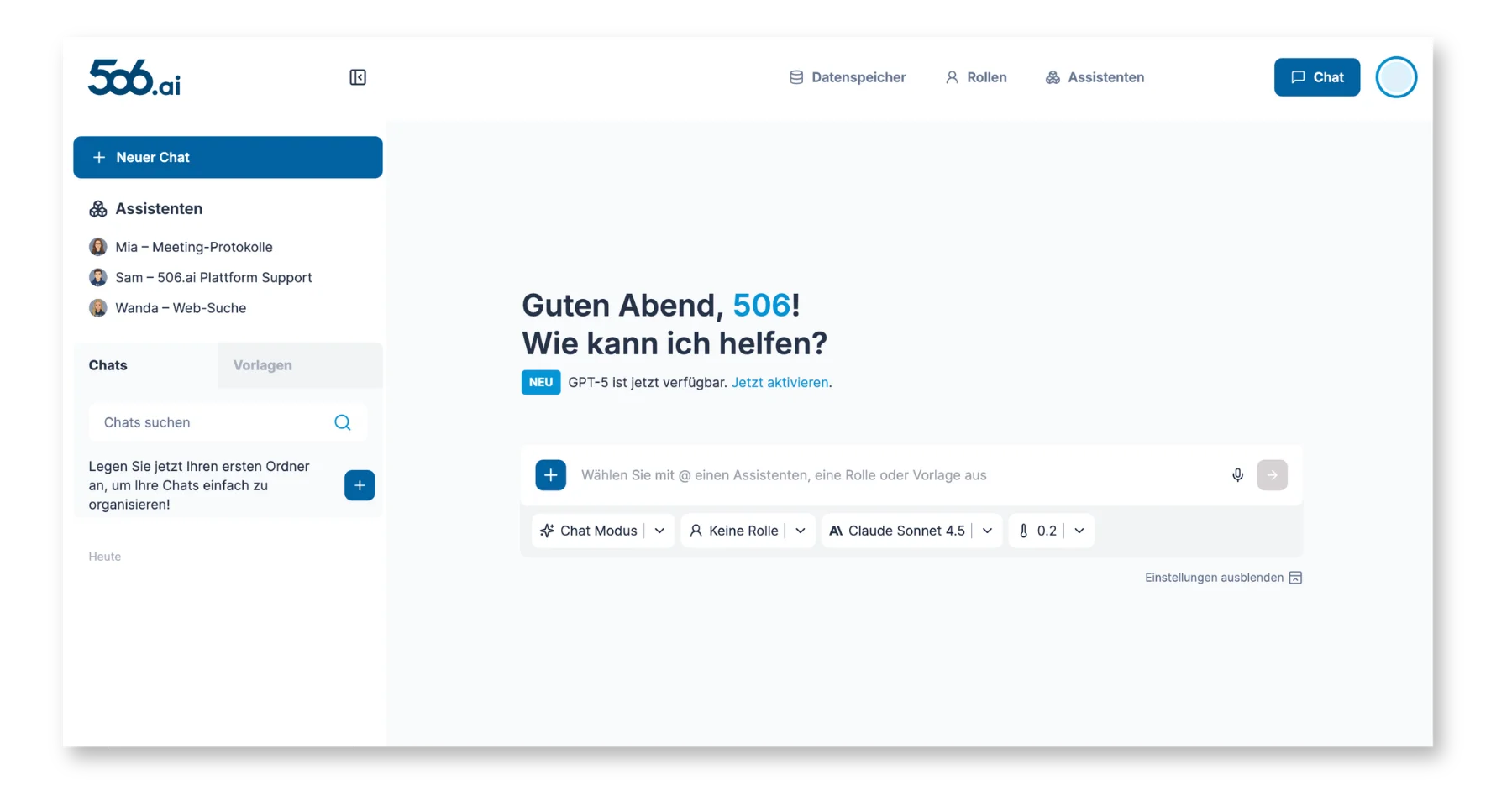
Startscreen
Nach dem Login öffnet sich standardmäßig der Chat-Bereich als Startscreen. Über das linke Menü erreichst du die weiteren Bereiche – den Agent-Bereich, die Assistenten und den Datenspeicher – sowie SharePoint, sofern es für dich freigeschaltet und verfügbar ist.
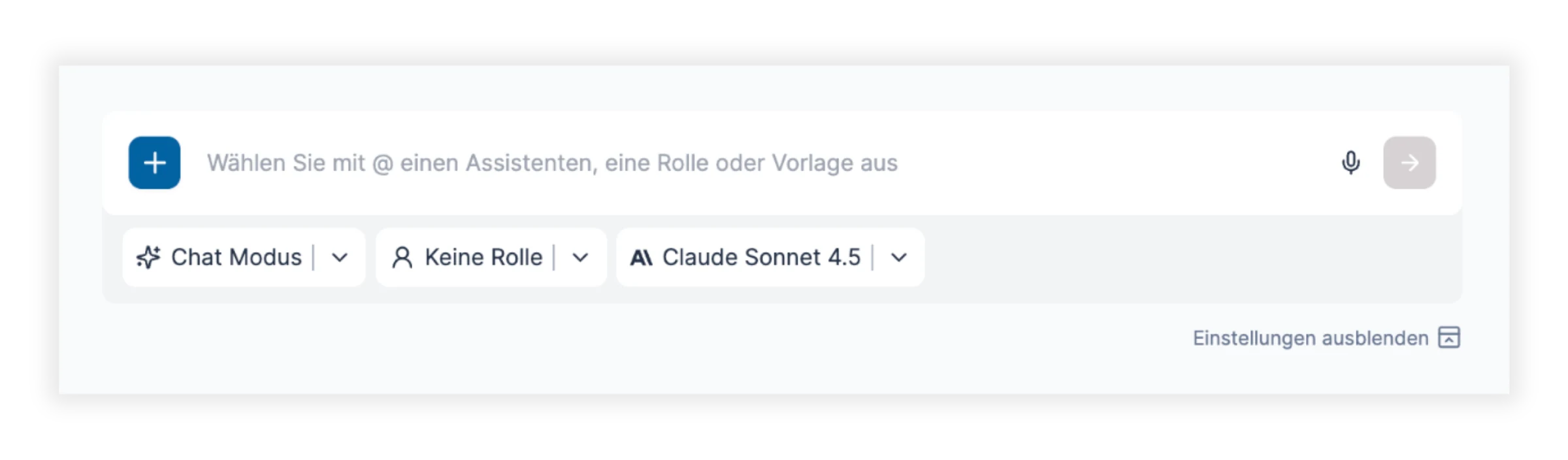
Chatbar
Folgende Einstellungen können direkt unter der Chatbar vorgenommen werden:
- Gewünschter Modus
- Gewünschte Rolle
- Gewünschtes Sprachmodell
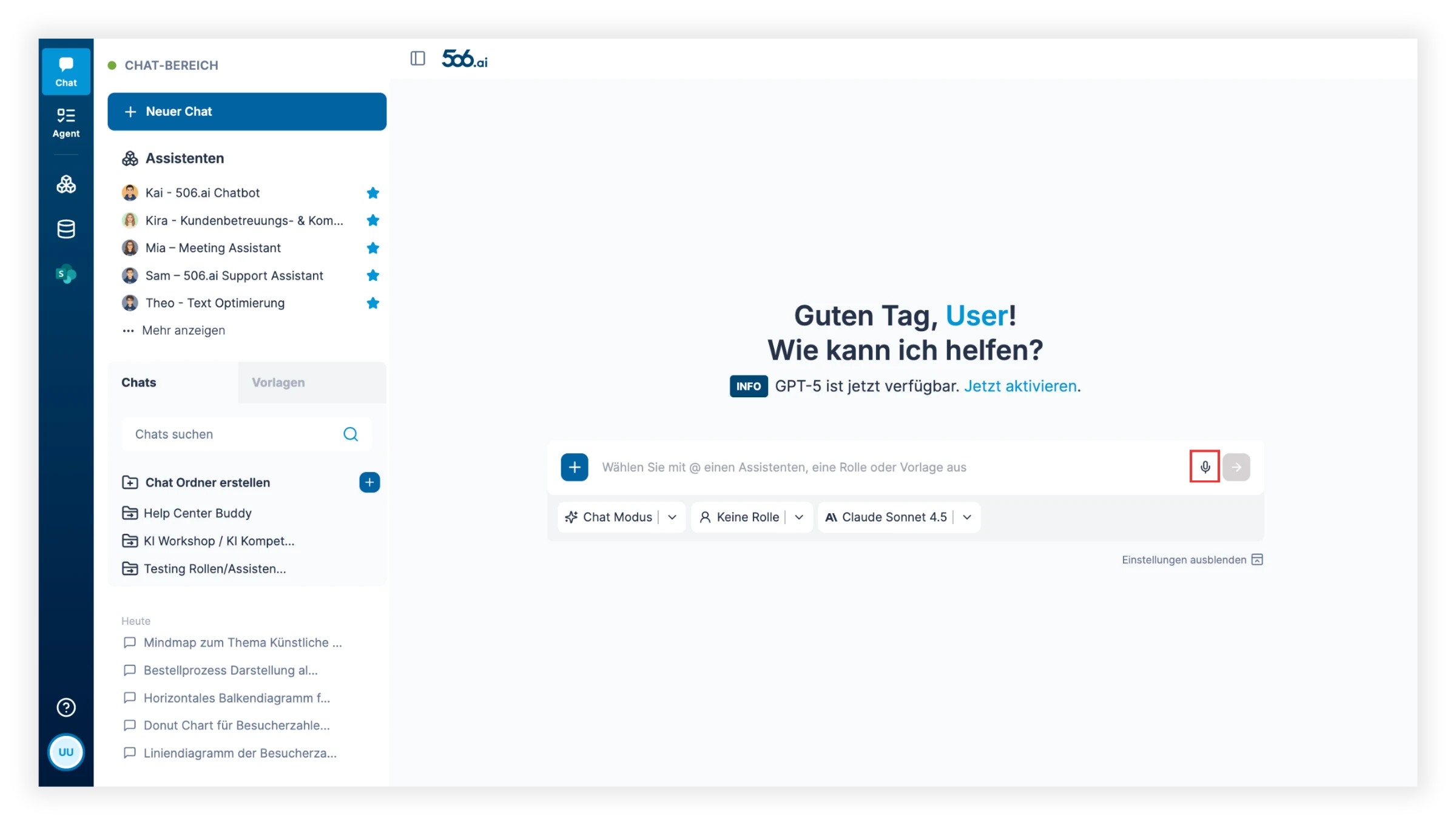
Prompteingabe per Mikrofon
In der Chat-Eingabezeile kannst du über das Mikrofon-Icon Prompts ganz einfach einsprechen, statt sie zu tippen. Die Spracherkennung läuft über eine Browser-Funktion und steht in Chrome, Edge und Safari zur Verfügung. Im Firefox wird diese Funktion nicht unterstützt – dort wird das Mikrofon-Icon dementsprechend auch nicht angezeigt.
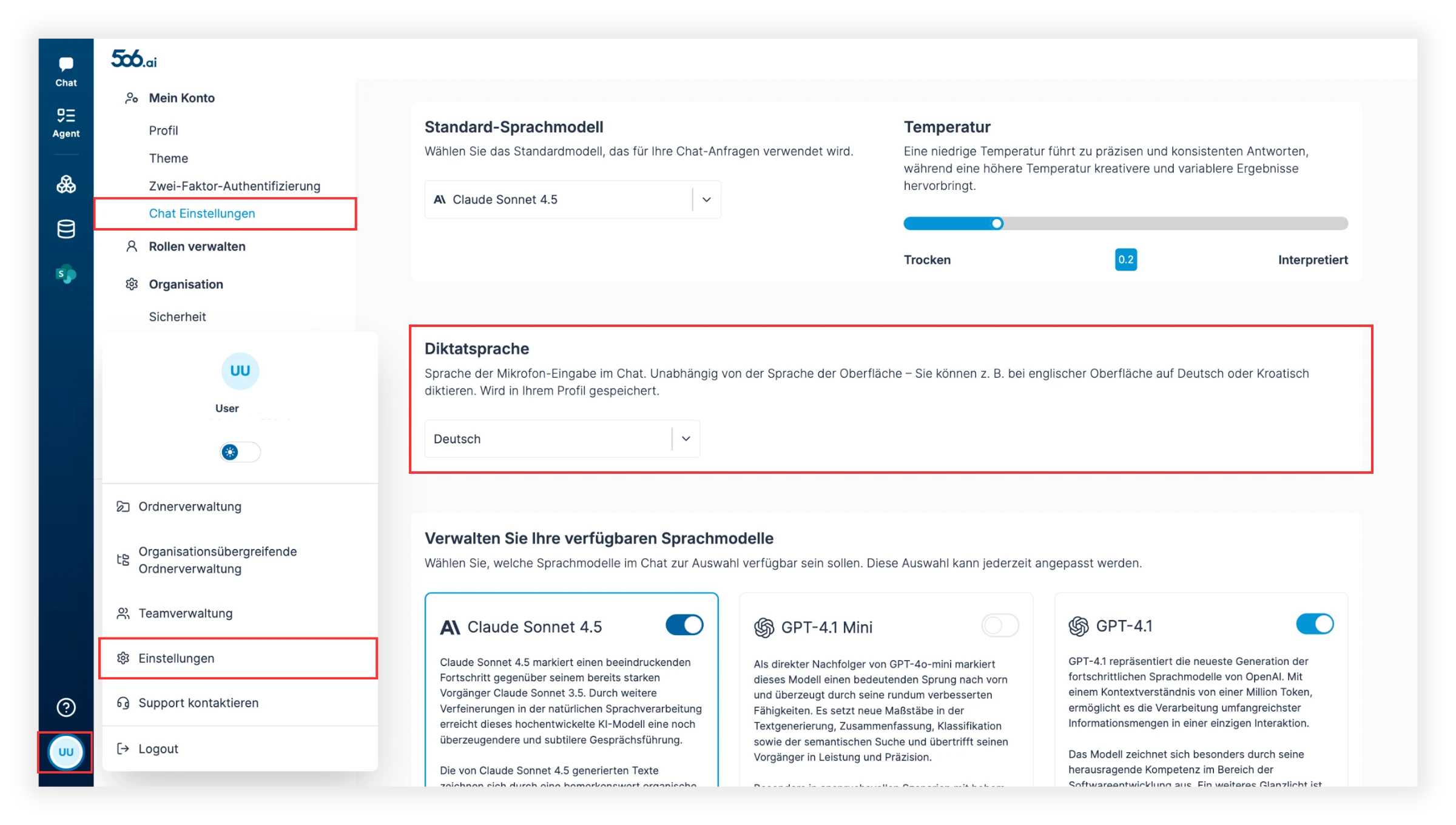
Die Diktatsprache für die Mikrofon-Eingabe kannst du in den Einstellungen unter Chat Einstellungen → Diktatsprache anpassen. Dort legst du fest, in welcher Sprache du per Sprachbefehl mit dem System kommunizierst – unabhängig von der Sprache der Benutzeroberfläche. Deine Auswahl wird in deinem Profil gespeichert und gilt für alle Spracheingaben im Chat.
@-Menü: Schnellzugriff auf Assistenten, Rollen und Vorlagen
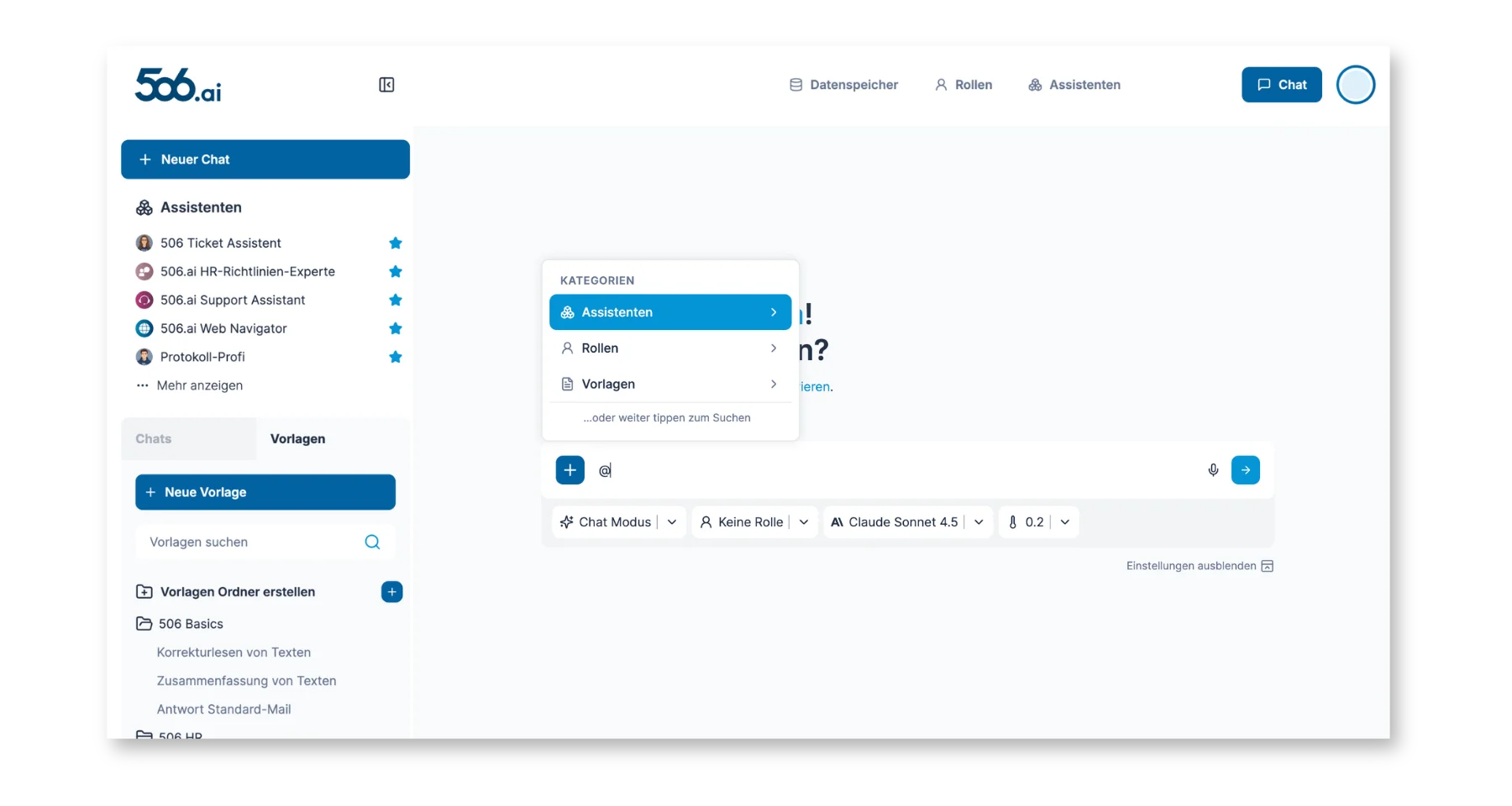
Tippe im Chat-Eingabefeld einfach @ und es öffnet sich ein Menü mit drei Kategorien: Assistenten, Rollen und Vorlagen. Du kannst entweder eine Kategorie aufklappen oder direkt weitertippen, um über alle drei Kategorien hinweg zu suchen.
Neuer Chat, Umbenennen und Löschen von Chats
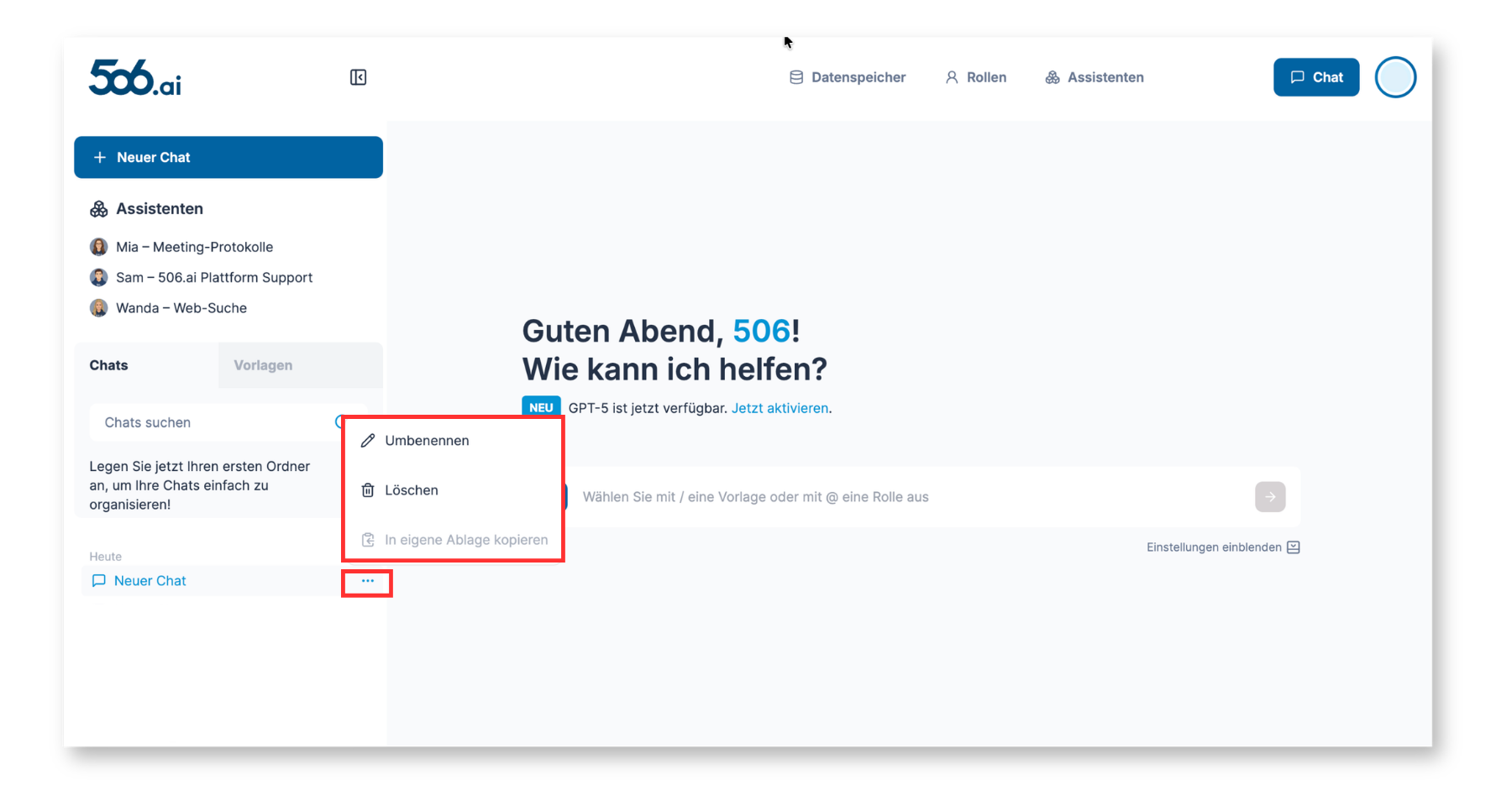
Einen neuen Chat kann man sehr einfach links oben mit Klick auf "+ Neuer Chat" starten. Um den Chat umzubenennen oder zu löschen, klicke auf die drei Punkte neben dem Chat. Es öffnet sich eine Maske in der man die beliebige Aktion "Umbenennen" oder "Löschen" auswählen und durchführen kann.
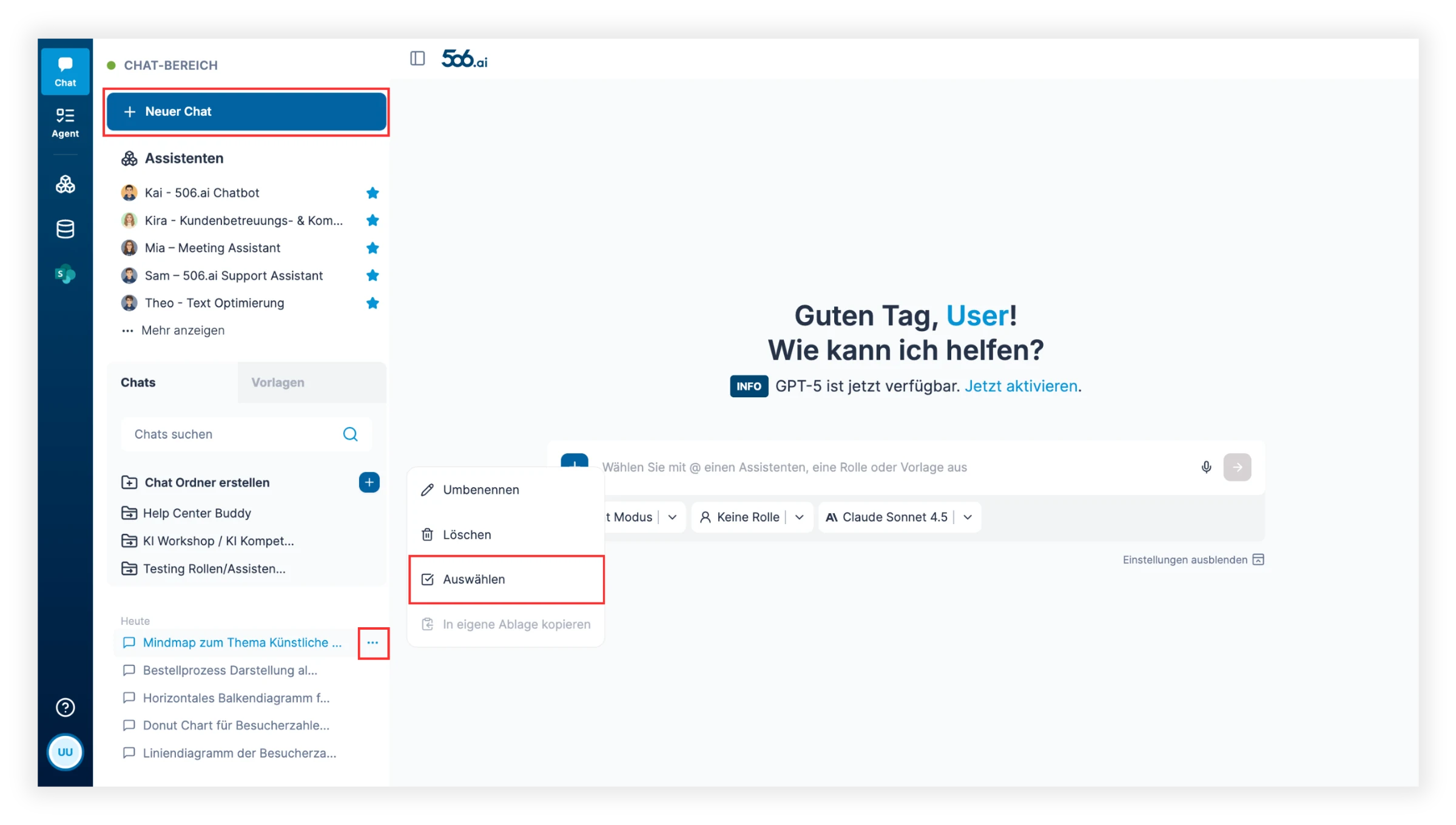
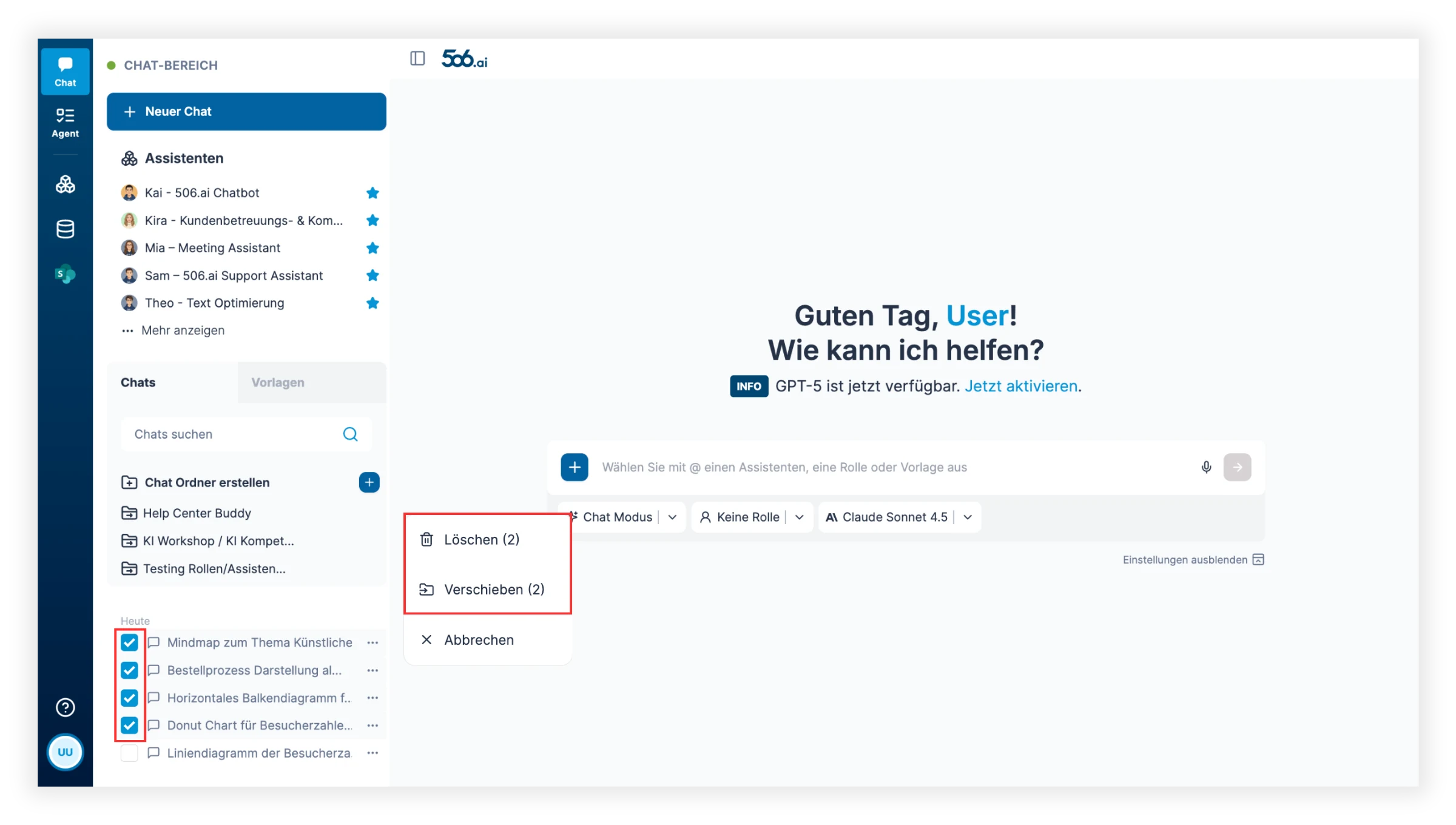
Du kannst auch mehrere Chats gleichzeitig löschen: Klicke auf die drei Punkte neben einem Chat und wähle „Auswählen". Markiere anschließend die gewünschten Chats, klicke erneut auf die drei Punkte und wähle „Löschen". Pro Vorgang lassen sich bis zu 20 Chats auswählen.
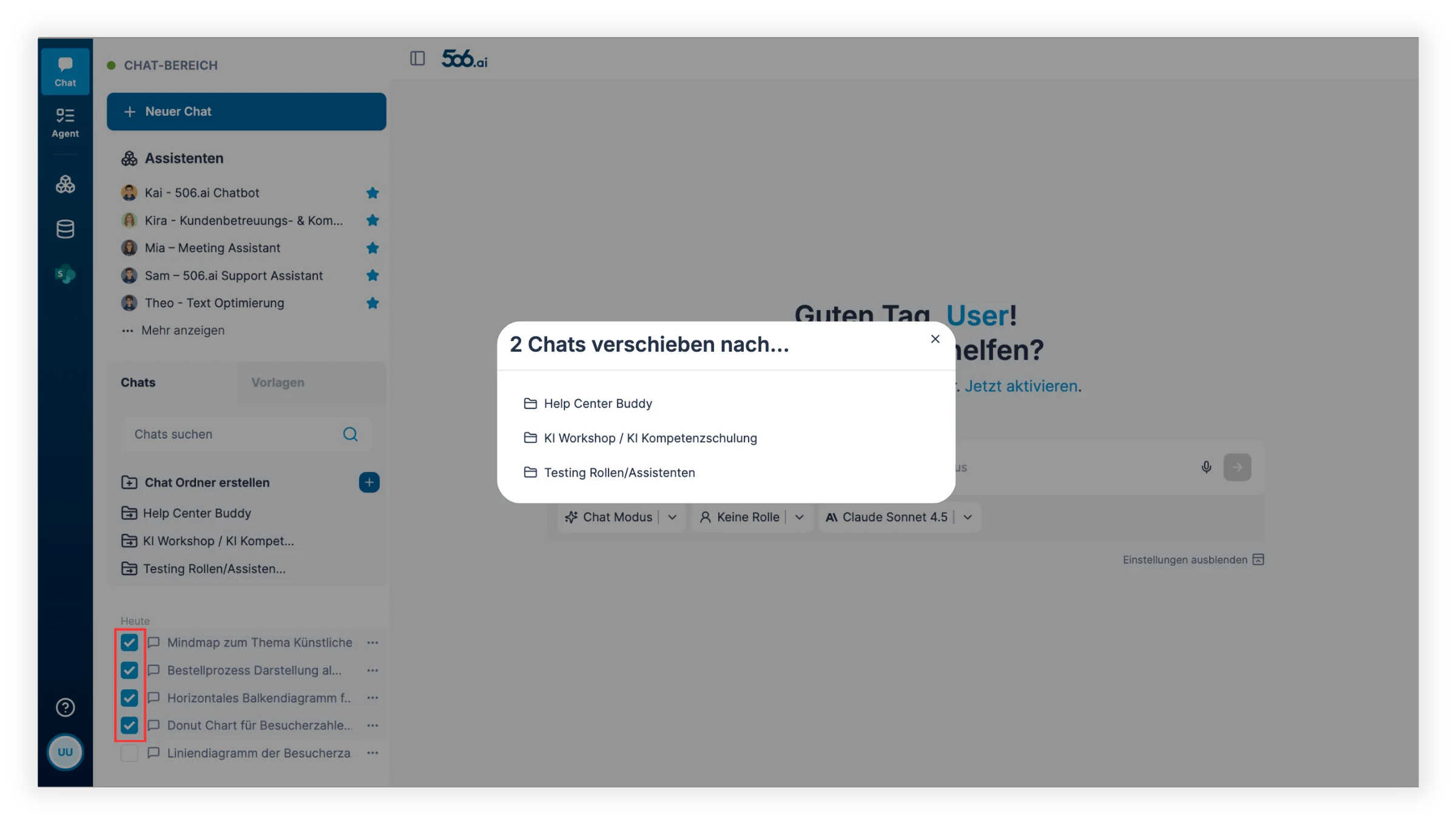
Genauso lassen sich mehrere Chats gleichzeitig verschieben: Wähle statt „Löschen" die Option „Verschieben" und lege den gewünschten Chat-Ordner fest – so ordnest du mehrere Chats auf einmal zu (ebenfalls bis zu 20 Chats pro Vorgang).
Pro-Tipp: Shortcuts für effizienteres Arbeiten
Zeit ist kostbar, und wir möchten, dass du jeden Moment optimal nutzen kannst. Daher haben wir Shortcuts eingeführt, die deine Arbeit mit unserem Tool noch schneller und angenehmer gestalten.