
Assistenten
Stell dir einen digitalen Mitarbeiter vor, der genau weiß, wie du arbeitest, welche Informationen er nutzen soll und in welchem Stil er kommuniziert – ohne wiederholte Einrichtung. Genau das leistet die Assistenten-Funktion der 506.ai Plattform: die Flexibilität unserer bisherigen Rollen, kombiniert mit dauerhafter Speicherung und sofortiger Verfügbarkeit.
Mit nur einem Klick aktivierst du deinen Assistenten und kannst sofort produktiv arbeiten. Ob du regelmäßig Meetings protokollierst, Recherchen durchführst oder komplexe Dokumente analysierst – für jede wiederkehrende Aufgabe erstellst du einen spezialisierten Assistenten, der dich gezielt unterstützt.
Die Assistenten-Funktion wurde entwickelt, um deinen Arbeitsalltag effizienter zu machen und die Einstiegshürde für spezialisierte KI-Anwendungen zu senken. Einmal konfigurieren, immer wieder nutzen – so sparst du wertvolle Zeit.
Bausteine eines Assistenten
Jeder Assistent in der 506.ai Plattform besteht aus fünf zentralen Bausteinen, die du individuell konfigurieren kannst. Diese Komponenten arbeiten nahtlos zusammen, um einen maßgeschneiderten digitalen Helfer zu schaffen, der genau auf deine Anforderungen abgestimmt ist.
Ein Assistent besteht aus:
- Persönlichkeit (Rolle): Definiere detailliert Expertise, Tonfall und Aufgaben deines Assistenten.
- Gehirn (Modell): Wähle das passende Sprachmodell für deine spezifischen Anforderungen.
- Arbeitsmodus: Lege fest, ob dein Assistent im Chat Modus, Abfragemodus, Websuche oder Agent Modus arbeiten soll.
- Fachwissen: Weise deinem Assistenten gezielt Dateien oder ganze Datenspeicher zu.
- Schnellstart-Fragen: Hinterlege bis zu drei vordefinierte Prompts als „Starter-Vorlagen" für den sofortigen Einsatz.
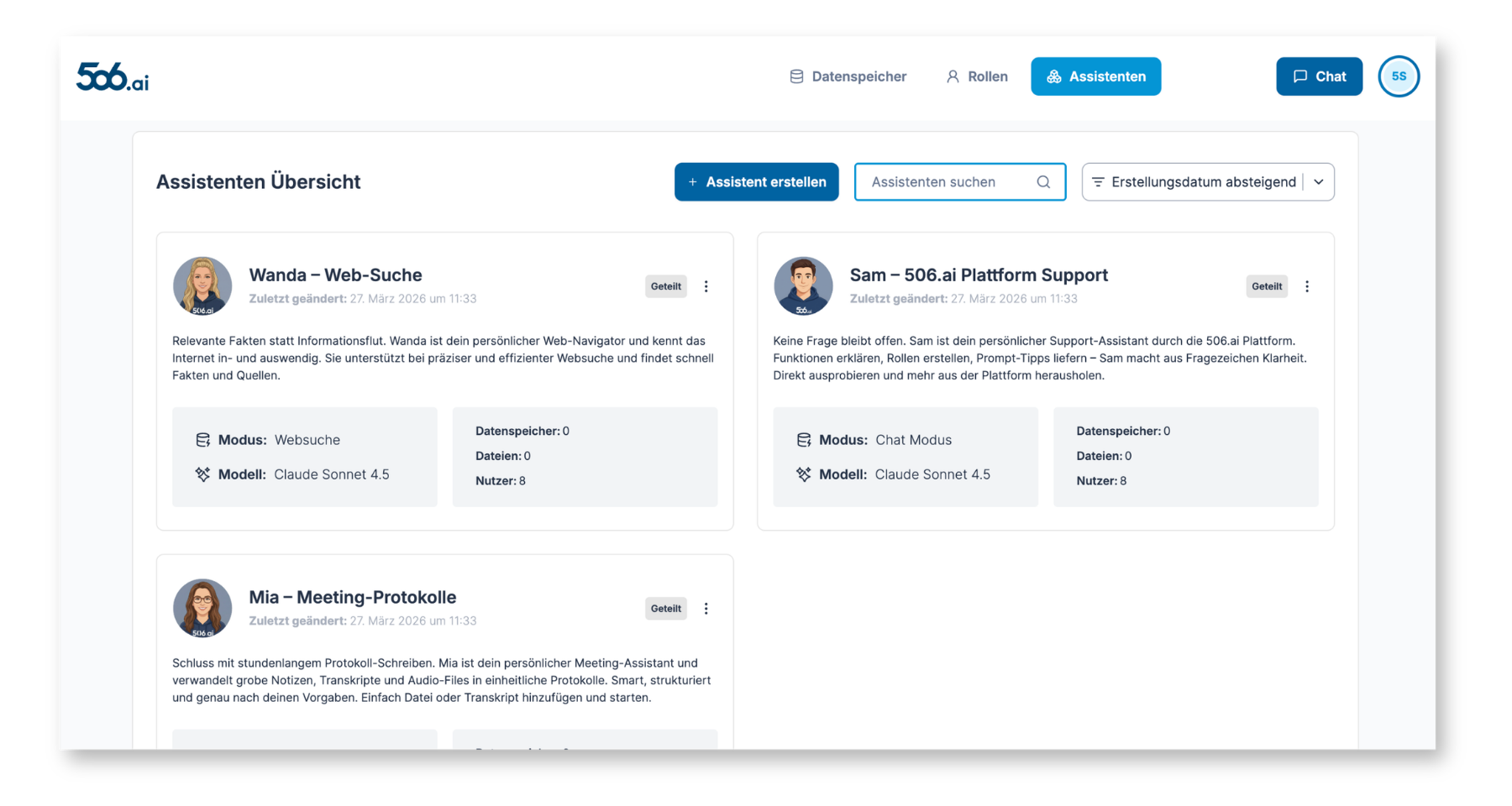
Tipp: In der 506.ai Plattform stehen dir drei vorgefertigte Assistenten zur Verfügung: Wanda – Websuche unterstützt dich bei der schnellen und gezielten Websuche, Sam – 506.ai Plattform Support beantwortet kompetent Fragen rund um die Plattform und erklärt Funktionen, und Mia – Meeting Protokolle verwandelt Notizen oder Transkripte effizient in strukturierte Protokolle.
Assistent erstellen: Schritt für Schritt
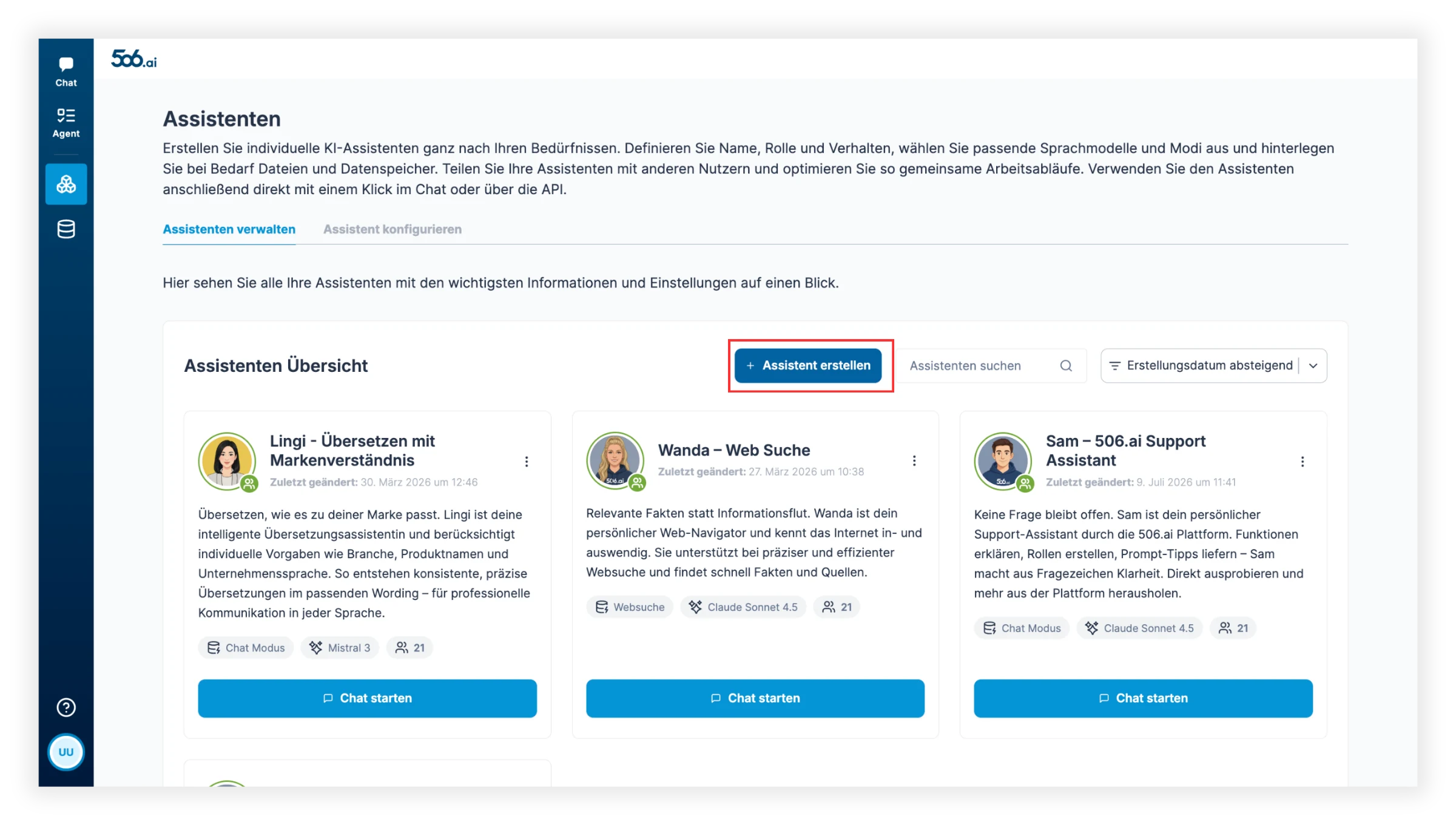
Um deinen eigenen Assistenten zu erstellen oder zu verwalten, navigierst du im linken Menü zum Bereich „Assistenten". Klicke anschließend auf den Button „+ Assistent erstellen". Dadurch gelangst du auf eine neue Assistenten-Profilseite. Danach folgst du diesen Schritten:
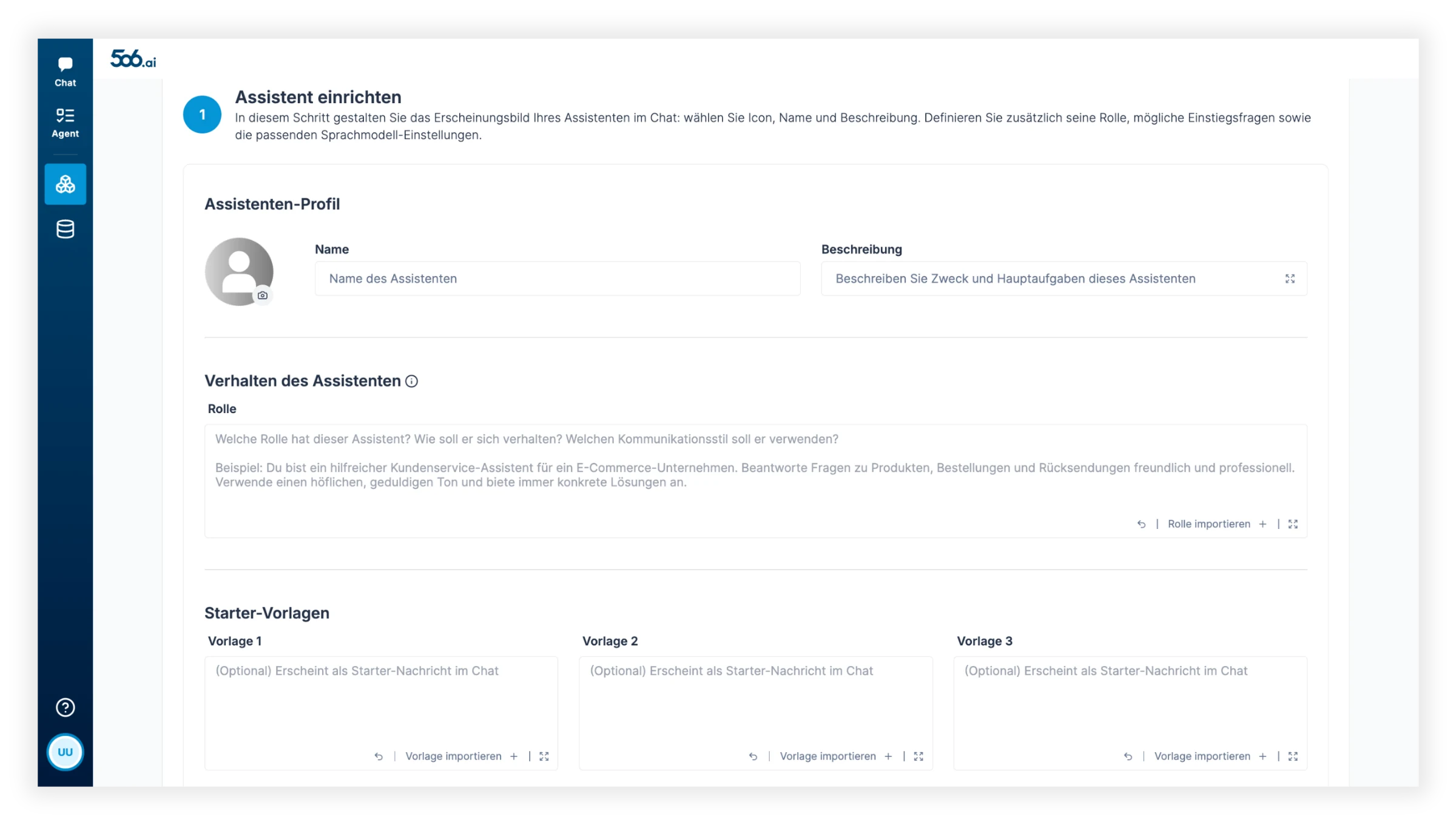
- Icon hinterlegen: Klicke auf das Bild-Icon direkt unter der Überschrift. Du kannst entweder eines der vorgefertigten Icons auswählen oder ein eigenes Icon von deinem Computer hochladen (Format: 256 × 256 px, max. 200 KB).
- Name und Beschreibung festlegen: Vergib einen aussagekräftigen Namen und eine kurze Beschreibung für deinen Assistenten.
- Rolle definieren: Lege fest, wer dein Assistent ist und wie er sich verhalten soll. Im Rollenfeld kannst du entweder eine neue Rollenbeschreibung eingeben oder eine bestehende Rolle importieren. Klicke dazu rechts unten im Eingabefeld auf „Rolle importieren".
- Starterfragen/Vorlagen hinzufügen: Hinterlege bei Bedarf vordefinierte Fragen oder Aufgaben als Vorlagen. Auch hier kannst du neue Inhalte eingeben oder bestehende Vorlagen über „Vorlage importieren" übernehmen.
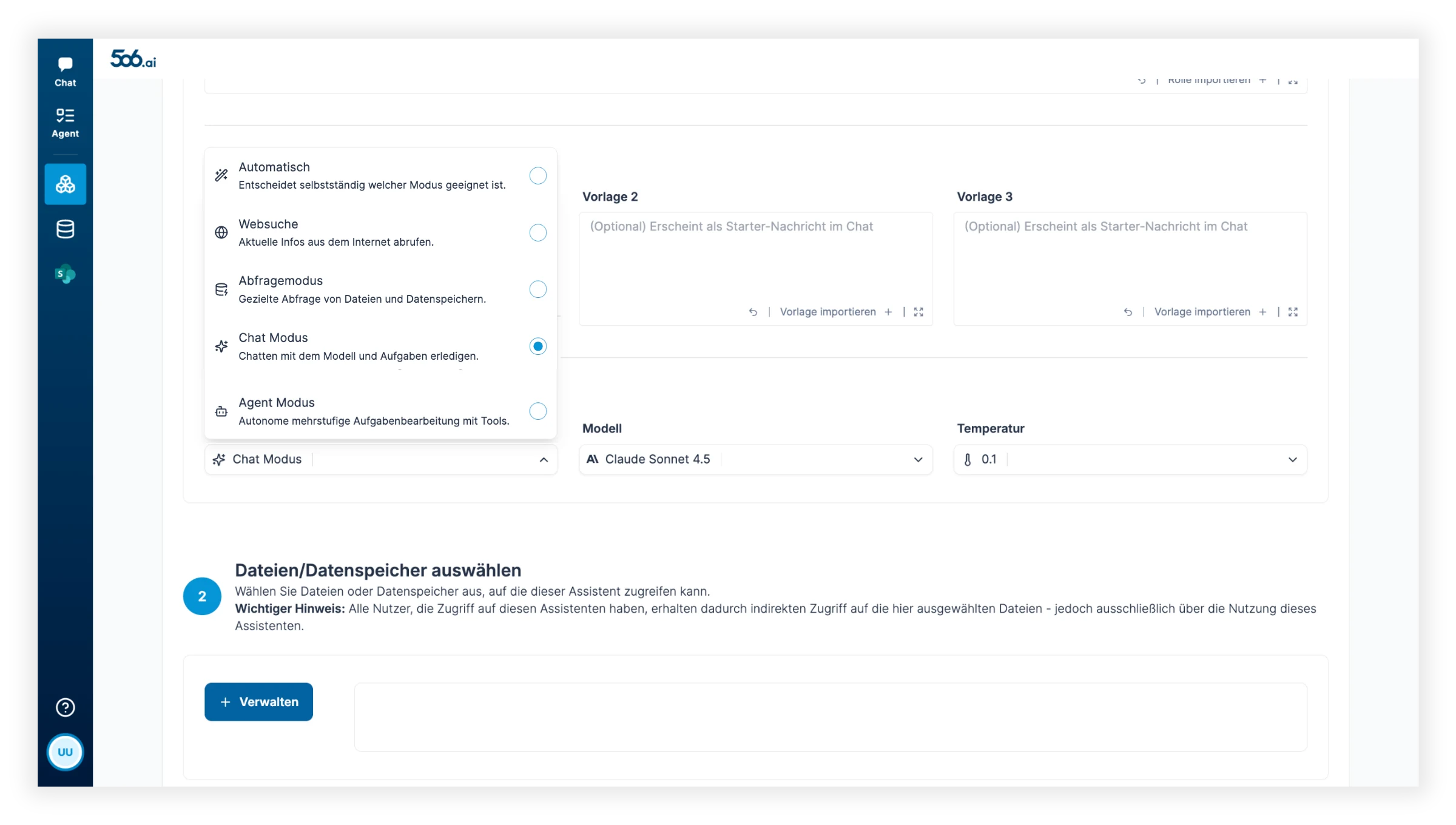
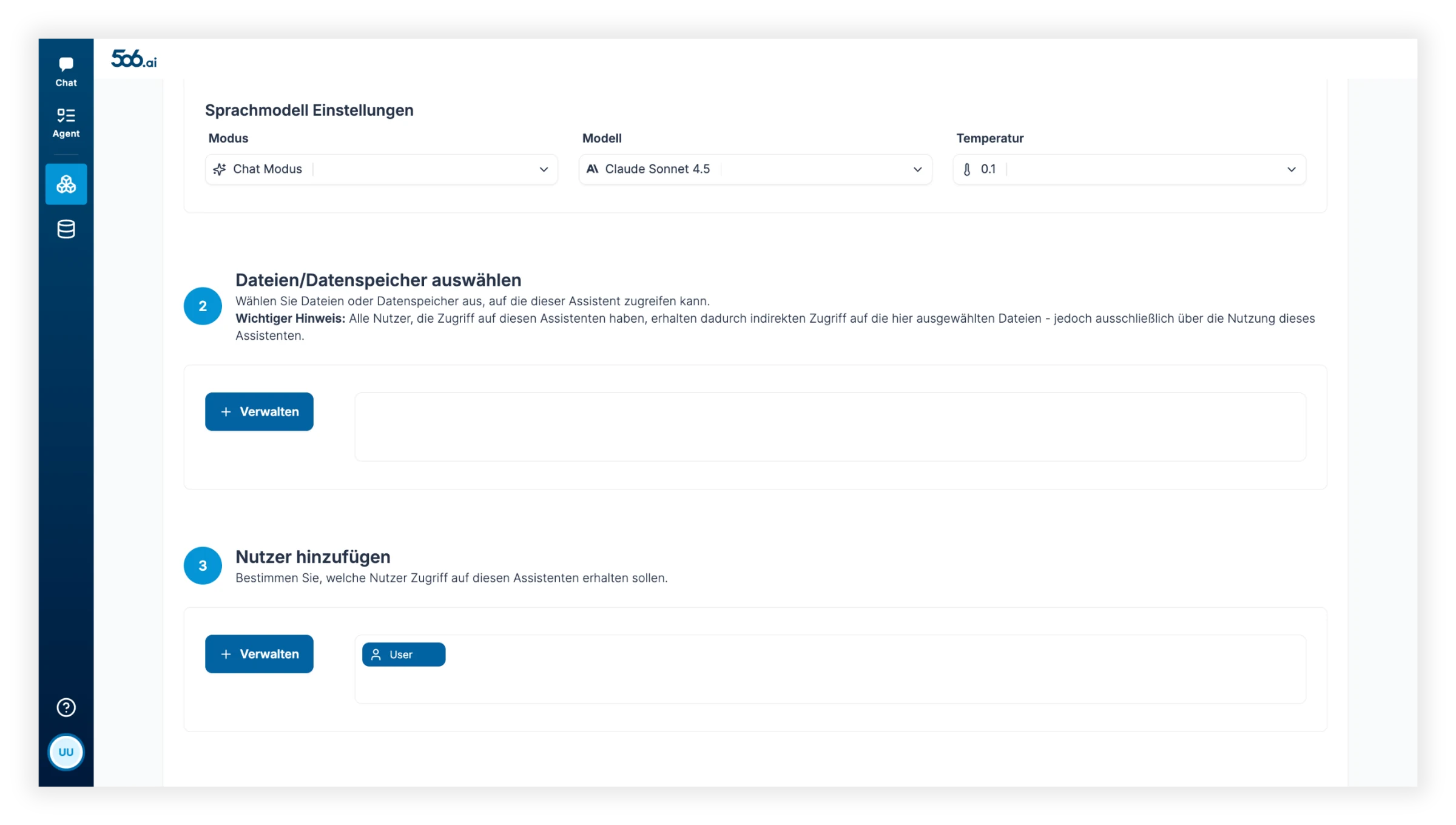
- Modus, Modell und Temperatur einstellen: Wähle den gewünschten Arbeitsmodus, das Sprachmodell und die Temperatur. Je nachdem, welcher Modus hinterlegt wird, entscheidet sich auch, wo der Assistent zur Verfügung steht: Wird der Chat Modus, Abfragemodus oder Websuche gewählt, erscheint der Assistent im Chat-Bereich und kann dort genutzt werden. Wird der Agent Modus verwendet, erscheint der Assistent stattdessen im Agent Bereich. Im Agent Modus sind Sprachmodell und Temperatur nicht einstellbar – 506.ai wählt hier automatisch das bestmögliche Sprachmodell.
- Fachwissen zuweisen: Im nächsten Schritt kannst du bei Bedarf Datenspeicher oder einzelne Dateien hinterlegen. Klicke dazu auf „+ Verwalten" und wähle die gewünschten Inhalte aus.
ℹ️ Hinweis: Nur der:die Ersteller:in eines Assistenten kann die hinterlegten Dateien und Datenspeicher verwalten (hinzufügen oder entfernen). Admins können diese nicht verändern – sie können ausschließlich die übrigen Bereiche des Assistenten verwalten und anpassen.
- Assistent teilen: Zum Abschluss kannst du den Assistenten optional mit anderen Usern teilen.
⚠️ Achtung: Nutzer:innen, mit denen du einen Assistenten teilst, können während der Nutzung indirekt auf die von dir hinterlegten Dateien und Datenspeicher zugreifen – ausschließlich über den Assistenten selbst. Sie erhalten keinen direkten Zugriff auf die Quelldateien oder Datenspeicher, solange du diese nicht explizit freigibst. Der Assistent fungiert damit als kontrollierte Schnittstelle zu den Informationen.
Assistenten im Alltag nutzen: Schnell und einfach
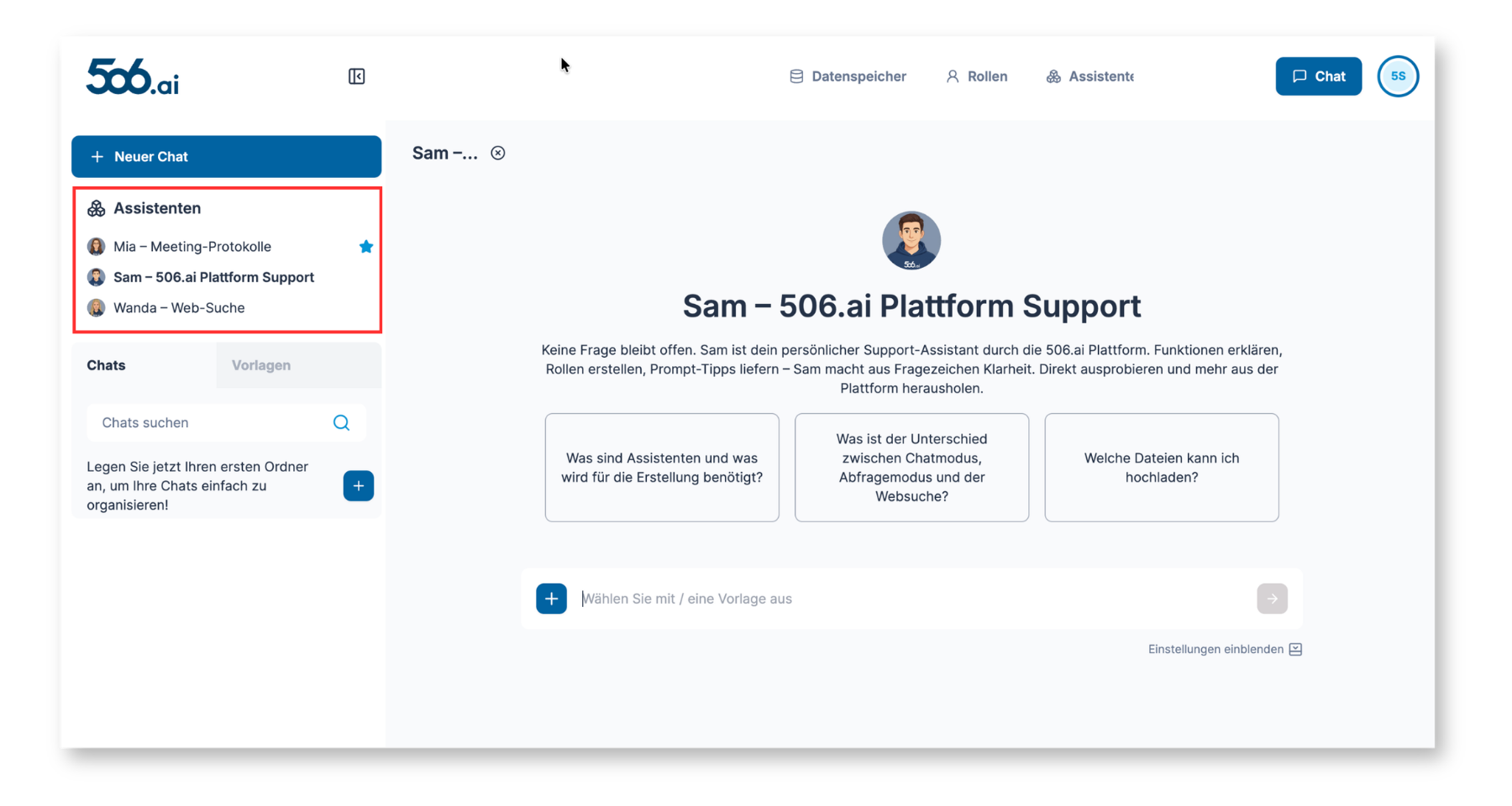
Du findest deine Assistenten direkt in der linken Menüleiste des Chatfensters. Mit nur einem Klick auf den gewünschten Assistenten wird dieser sofort aktiviert und steht dir im Chatfenster zur Verfügung.
Für noch schnelleren Zugriff kannst du häufig genutzte Assistenten mit dem Stern-Symbol als Favoriten markieren. Diese erscheinen dann ganz oben in der Liste und sind auf einen Blick sichtbar.
Sobald ein Assistent aktiviert ist, kannst du ohne weitere Einrichtungsschritte direkt mit deiner Arbeit beginnen und die spezialisierte Unterstützung nutzen.
Alle Infos zu den Assistenten findest du in unserem Infosheet zusammengefasst.