
Microsoft 365
Verbinde den Agent mit Outlook, Kalender, OneDrive, SharePoint, Teams, Aufgaben und Kontakten. Hier erfährst du, was der Agent damit kann, wie deine IT die Zugriffe freigibt und wie du dein Konto verbindest.
Funktionen des Microsoft-365-Skills
Die Bereiche lassen sich in einer Aufgabe kombinieren, zum Beispiel:
- „Fasse den Anhang der letzten Mail von X zusammen."
- „Verschiebe mein Meeting morgen um eine Stunde."
- „Gib mir einen Überblick über meine Woche aus Kalender, offenen Aufgaben und ungelesenen Mails."
Sicherheit und Datenschutz
- Nur eigene Zugriffsrechte: Die Anbindung arbeitet mit delegierten Berechtigungen. Der Zugriff erfolgt im Namen der verbundenen Person und innerhalb ihrer Microsoft-Zugriffsrechte – der Agent sieht also nur, worauf diese Person selbst Zugriff hat.
- Bestätigung vor jeder Aktion: Bevor der Agent eine E-Mail versendet, einen Termin anlegt, eine Teams-Nachricht schreibt oder eine Aufgabe erstellt, fragt er per Bestätigungskarte nach. Erst nach deinem „Ja" wird die Aktion ausgeführt.
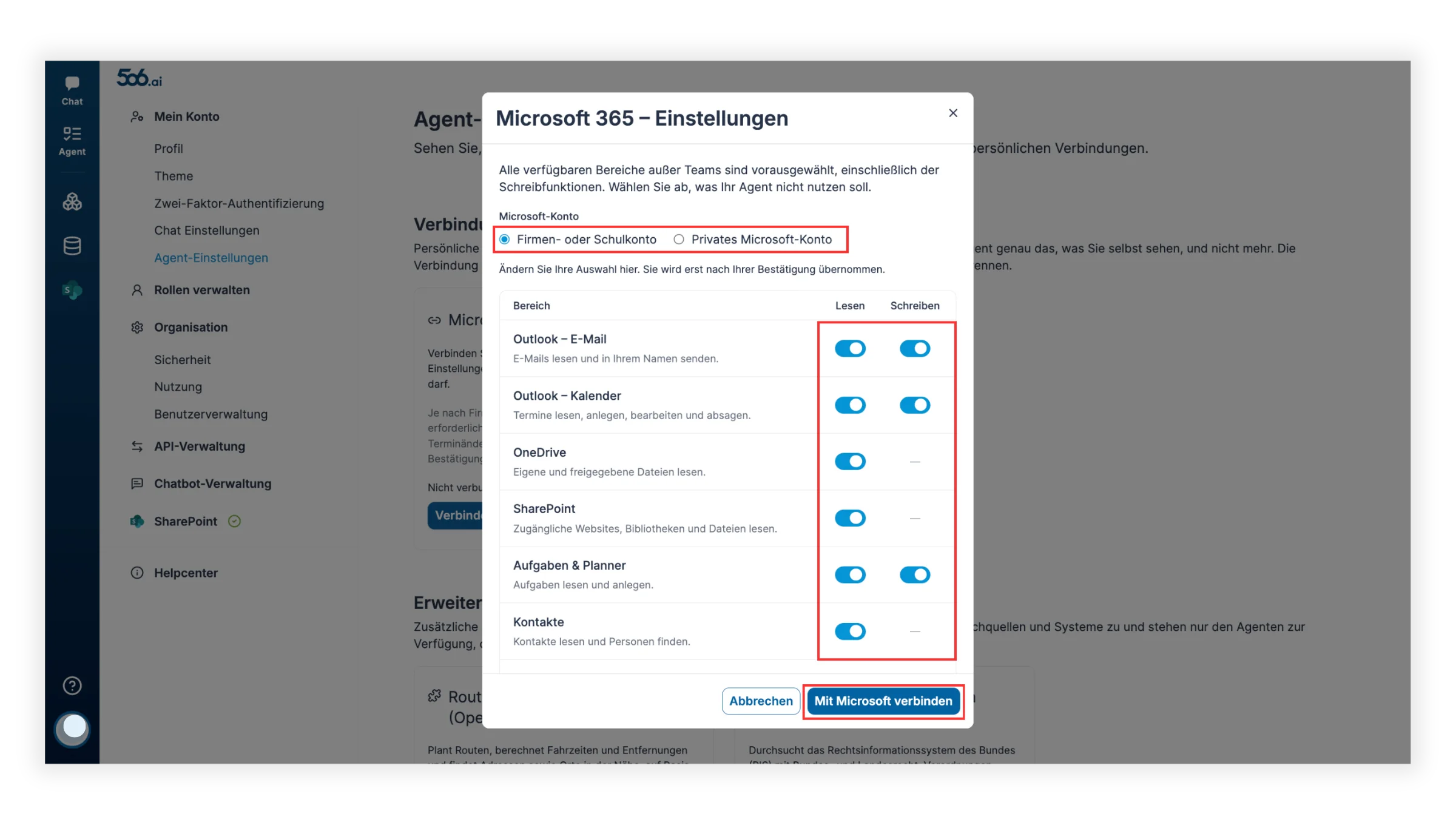
- Lesen oder Schreiben: Pro Bereich lässt sich in den Agent-Einstellungen festlegen, ob der Agent nur lesen oder auch schreiben darf – etwa E-Mails lesen, aber nicht senden.
- Persönliche Verbindung: Eine IT-Freigabe verbindet noch kein Konto automatisch. Jede Person verbindet ihr eigenes Konto und bestimmt selbst, welche Bereiche der Agent nutzen darf.
Technische Berechtigungen je Microsoft-365-Bereich
Die Tabelle zeigt die möglichen Rechte. Die Verbindung fordert nur die zur gewählten Funktionsauswahl gehörenden Rechte an. „Keine feste Adminpflicht" bedeutet nicht, dass Benutzer selbst zustimmen dürfen: Die Consent-Richtlinie der Organisation kann trotzdem die IT-Freigabe verlangen.
Hinzu kommen User.Read zur Identitätsprüfung und offline_access, damit die persönliche Verbindung über ein einzelnes Zugriffstoken hinaus genutzt werden kann. Die Berechtigungsangaben beziehen sich auf delegierten Zugriff, nicht auf Microsofts gleichnamige Anwendungsberechtigungen.
Einrichtung im Überblick
Die Einrichtung für Firmen- und Schulkonten erfolgt in drei Schritten. Klicke auf einen Schritt, um direkt zur Anleitung zu springen:
Schritt 1: Voraussetzungen Für Plattform-Admins
- Die Microsoft-365-Anbindung muss von 506.ai für die Kundeninstanz eingerichtet sein, und der Agent-Bereich muss für Organisation und Benutzer freigeschaltet sein.
- Plattform-Admins schalten den Microsoft-365-Skill in der Benutzerverwaltung frei – entweder für alle Benutzer auf einmal oder gezielt für einzelne Benutzer.
- Die Benutzer benötigen ein Microsoft-Firmen- oder Schulkonto sowie Zugang zu den gewünschten Diensten und Inhalten. Für Teams muss beispielsweise der entsprechende Microsoft-Dienst verfügbar sein.
⚠️ Hinweis: Fehlt die Microsoft-365-Karte oder der Menüpunkt „Agent-Einstellungen", kläre die Freischaltung zunächst mit deiner Plattform-Administration oder deiner 506.ai Ansprechperson.
Schritt 2: Freigabe durch die IT Für IT-Admins
Die IT-Freigabe betrifft mehrere Microsoft-365-Bereiche. Microsofts aktuelle Standardrichtlinie für neue Organisationen verlangt eine Administratorfreigabe für viele Mail-, Kalender-, Datei- und Aufgabenrechte. Auch die eigene Firmenrichtlinie kann eine Freigabe verlangen. Für das Lesen von Teams-Kanalnachrichten ist sie in jedem Fall erforderlich. Welche Rechte benötigt werden, hängt von den ausgewählten Funktionen ab.
Benötigte Rolle: Für die Freigabe ist eine passende Entra-Administratorrolle nötig, etwa Cloudanwendungsadministrator oder Anwendungsadministrator, oder eine entsprechend berechtigte benutzerdefinierte Rolle.
2a. Microsoft 365 in Entra ID freigeben
- Öffne das Microsoft Entra Admin Center und melde dich mit deinem Administratorkonto in der richtigen Organisation an.
- Gehe zu Entra ID → Unternehmensanwendungen → Alle Anwendungen und suche nach „506.ai Plattform". Bei ähnlich benannten Anwendungen gleiche die Anwendungs-ID mit deiner 506.ai Ansprechperson ab.
- Öffne die Anwendung und gehe zu Sicherheit → Berechtigungen. Wähle „Administratorzustimmung für <Organisation>".
- Prüfe die im Microsoft-Dialog angezeigten Berechtigungen. Bestätige, wenn deren Umfang dem in der Organisation vorgesehenen Einsatz entspricht.
Die Anwendung wird bereits für SSO und SharePoint verwendet. Ist sie noch nicht in der Organisation gelistet, kontaktiere deine 506.ai Ansprechperson für die Einrichtung.
⚠️ Hinweis: Prüfe die gesamte Berechtigungsliste. Die Freigabe über das Entra-Portal kann alle in der gemeinsamen Anwendung hinterlegten Rechte umfassen, auch Rechte für weitere Microsoft-365-Bereiche. Fehlen benötigte Rechte oder soll nur ein Teil freigegeben werden, stimme den passenden Freigabeweg vorab mit 506.ai ab.
Alternative: Freigabeanfrage genehmigen. Wenn die Organisation den Microsoft-Anfrageablauf aktiviert hat, können Benutzer beim Verbinden eine Administratorgenehmigung anfordern. Die IT prüft diese unter den Administratorzustimmungsanforderungen in Entra und genehmigt sie nach dem internen Verfahren. Danach startet die betreffende Person die Verbindung erneut mit ihrem eigenen Konto.
2b. Benutzer bei Bedarf zuweisen
Prüfe in der Unternehmensanwendung unter „Eigenschaften" die Einstellung „Zuweisung erforderlich?". Steht sie auf „Ja", müssen die vorgesehenen Personen oder Gruppen unter „Benutzer und Gruppen" zugewiesen sein. Wähle dazu „Benutzer/Gruppe hinzufügen" und anschließend „Zuweisen".
Bei bestehenden SSO-Kunden ist diese Zuweisung häufig bereits eingerichtet. Die Freigabe der Microsoft-Rechte und die Freischaltung des Agents in der 506.ai Plattform sind zusätzliche Voraussetzungen.
Häufige Fragen (FAQ)
Wir nutzen schon SSO. Ist damit alles freigegeben?
Eine erfolgreiche SSO-Anmeldung bestätigt den Zugang zur Plattform. Sie bestätigt nicht automatisch, dass alle benötigten Connector-Rechte genehmigt wurden. Deine IT sollte deshalb die vorhandenen Berechtigungen prüfen. Die normale SSO-Anmeldung fragt nur grundlegende Anmelderechte an; die Administratorzustimmung im Entra-Portal kann zusätzlich die hinterlegten Connector-Rechte umfassen.
Muss unsere IT jeden Bereich einzeln freigeben?
Bereits genehmigte Rechte müssen nicht für jede Person erneut genehmigt werden, wenn sie für die gesamte Organisation erteilt wurden. Die IT kann die benötigten Rechte gemeinsam freigeben. Kommen später weitere Rechte hinzu, kann eine zusätzliche Genehmigung erforderlich sein. Jede Person verbindet ihr Konto anschließend selbst.
Brauchen wir dafür eine zusätzliche Teams-App?
Die hier beschriebene Verbindung greift über Microsoft Graph auf Teams zu. Für diesen Ablauf ist keine Installation einer zusätzlichen 506.ai Teams-App vorgesehen. Die Freigabe der Anwendung und ihrer Graph-Rechte erfolgt in Entra ID.
Schritt 3: Microsoft-Konto verbinden Für alle Benutzer
Nach der IT-Freigabe verbindet jede Person ihr eigenes Konto:
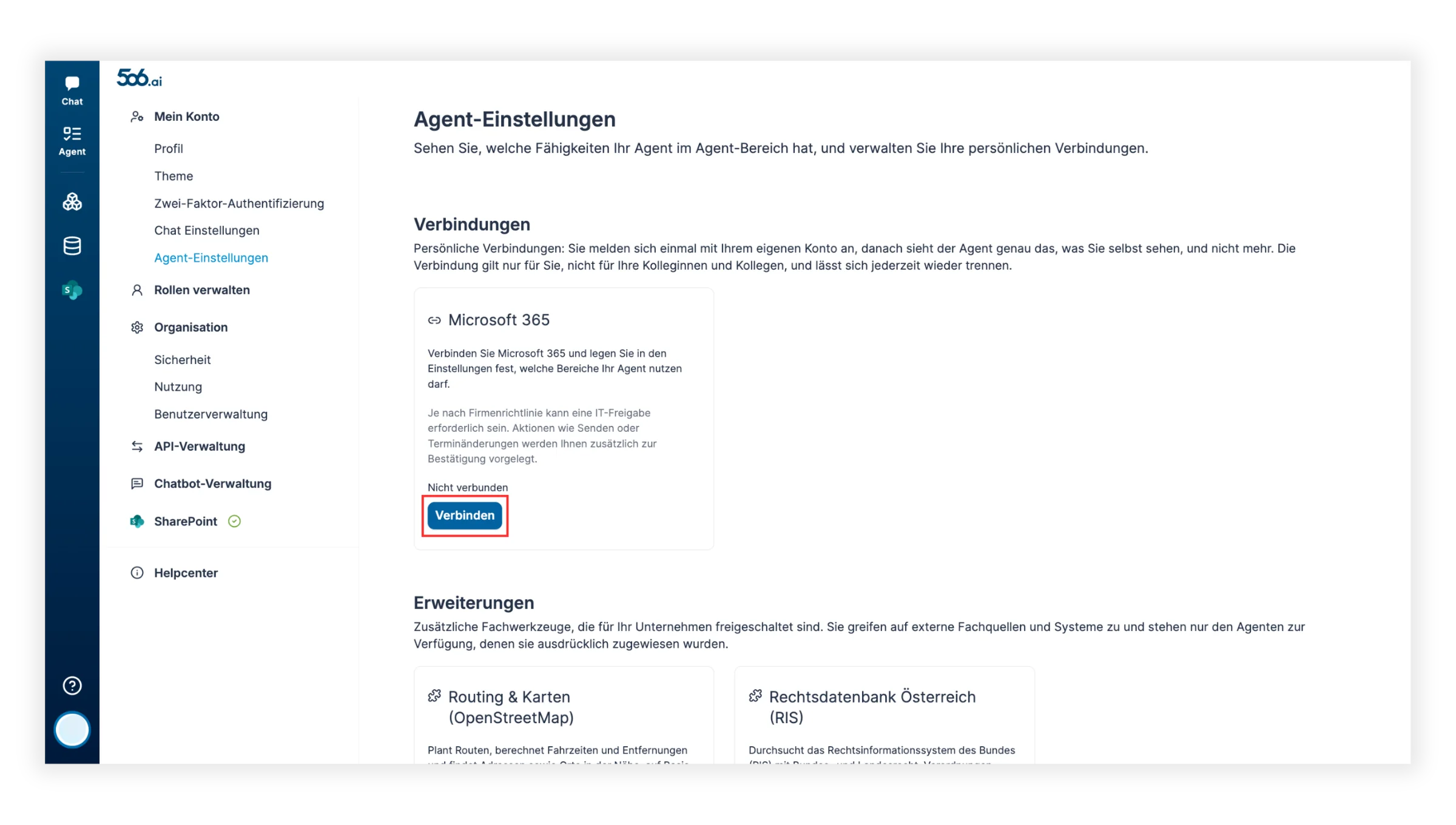
- Öffne in der 506.ai Plattform Profil-Icon → Einstellungen → Agent-Einstellungen.
- Wähle bei Microsoft 365 die Aktion „Verbinden".
- Wähle „Firmen- oder Schulkonto" sowie die benötigten Bereiche und Lese- oder Schreibfunktionen. Prüfe auch die vorausgewählten Funktionen und wähle ab, was du nicht benötigst.
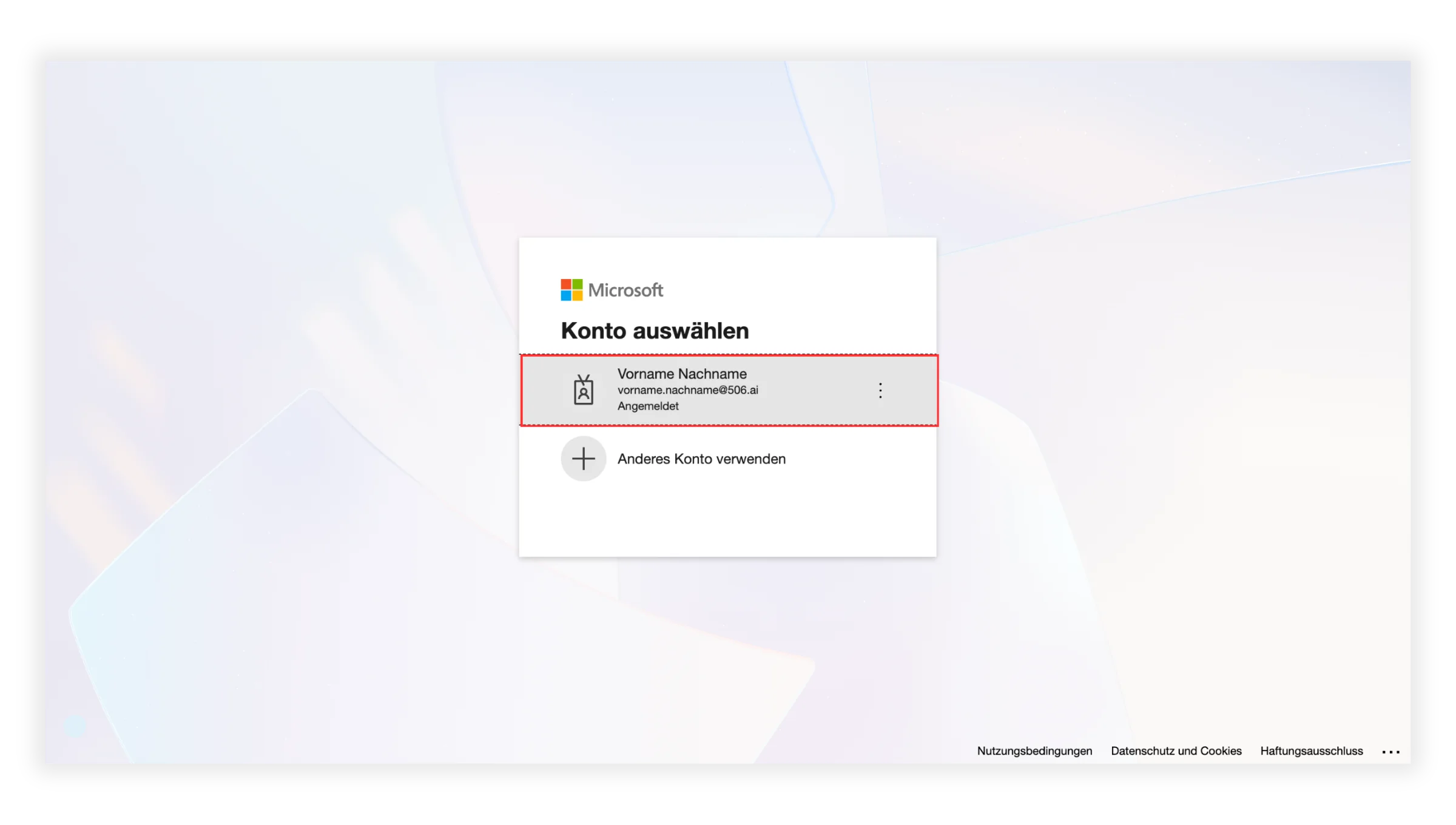
- Klicke auf „Mit Microsoft verbinden" und melde dich mit deinem eigenen Microsoft-Konto an. Verwende dafür nicht das Administratorkonto einer anderen Person.
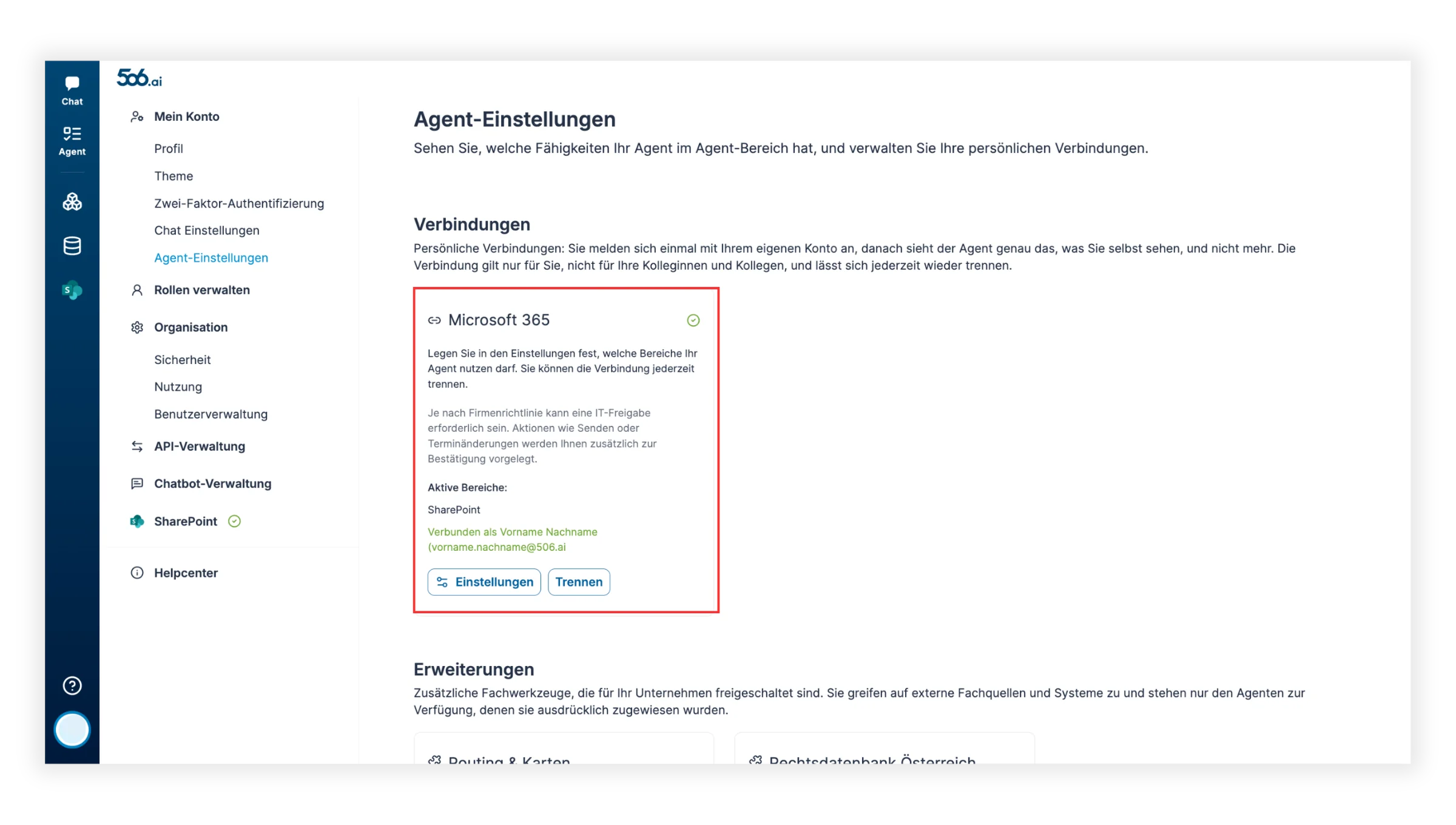
- Prüfe nach der Rückkehr, ob die Verbindung hergestellt wurde und die gewünschten Bereiche aktiv sind.
Weitere Bereiche, zum Beispiel Teams, kannst du später über „Einstellungen" auf der Microsoft-365-Karte hinzufügen. Beim Speichern kann Microsoft erneut eine Zustimmung verlangen. Eine vorhandene Verbindung musst du dafür nicht vorher trennen.
Sobald die Verbindung steht, greift der Agent im Agent-Bereich auf die freigegebenen Bereiche zu. Du kannst ihm direkt Aufgaben geben, etwa „Was steht diese Woche an?" oder „Fasse den Anhang der letzten Mail von X zusammen".
⚠️ Hinweis: Auch private Microsoft-Konten können verbunden werden. Teams und SharePoint stehen dann allerdings nicht zur Verfügung.
Verbindungsprobleme lösen
Noch Fragen zur Einrichtung?
Deine IT prüft Microsoft-Berechtigungen, Benutzerzuweisungen und Firmenrichtlinien. Bei Fragen zur Freischaltung in der 506.ai Plattform hilft dir deine 506.ai Ansprechperson oder ticket@506.ai. Nenne dabei die Plattform-URL, den betroffenen Microsoft-365-Bereich und den Wortlaut der Meldung.