
Datenspeicher
Organisiere deine Dokumente übersichtlich in Datenspeichern und verwandle sie in eine interaktive Wissensbasis.
Das Tool erlaubt es dir, flexibel auf Inhalte aus deinen Dokumenten zuzugreifen und zusätzlich Webseiteninformationen einzubinden, um diese für verschiedene Anwendungsszenarien verfügbar zu machen.
An die Dokumente in den Datenspeichern kannst du gezielte Fragen stellen, um spezifische Informationen zu extrahieren, Zusammenfassungen zu erstellen und die umfangreichen Funktionen der Sprachmodelle vollkommen datenschutzkonform zu nutzen.
Anlegen eines Datenspeichers
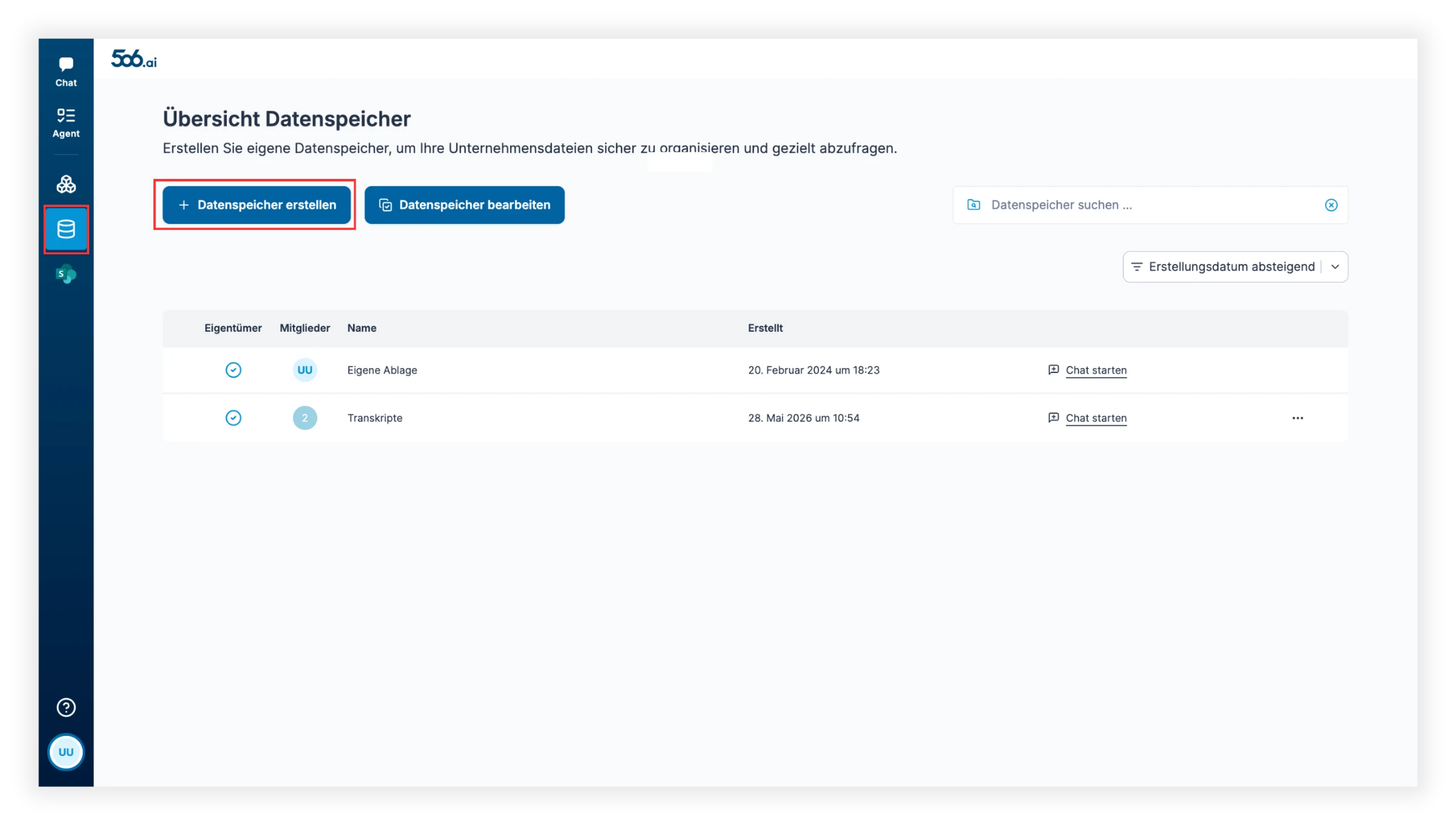
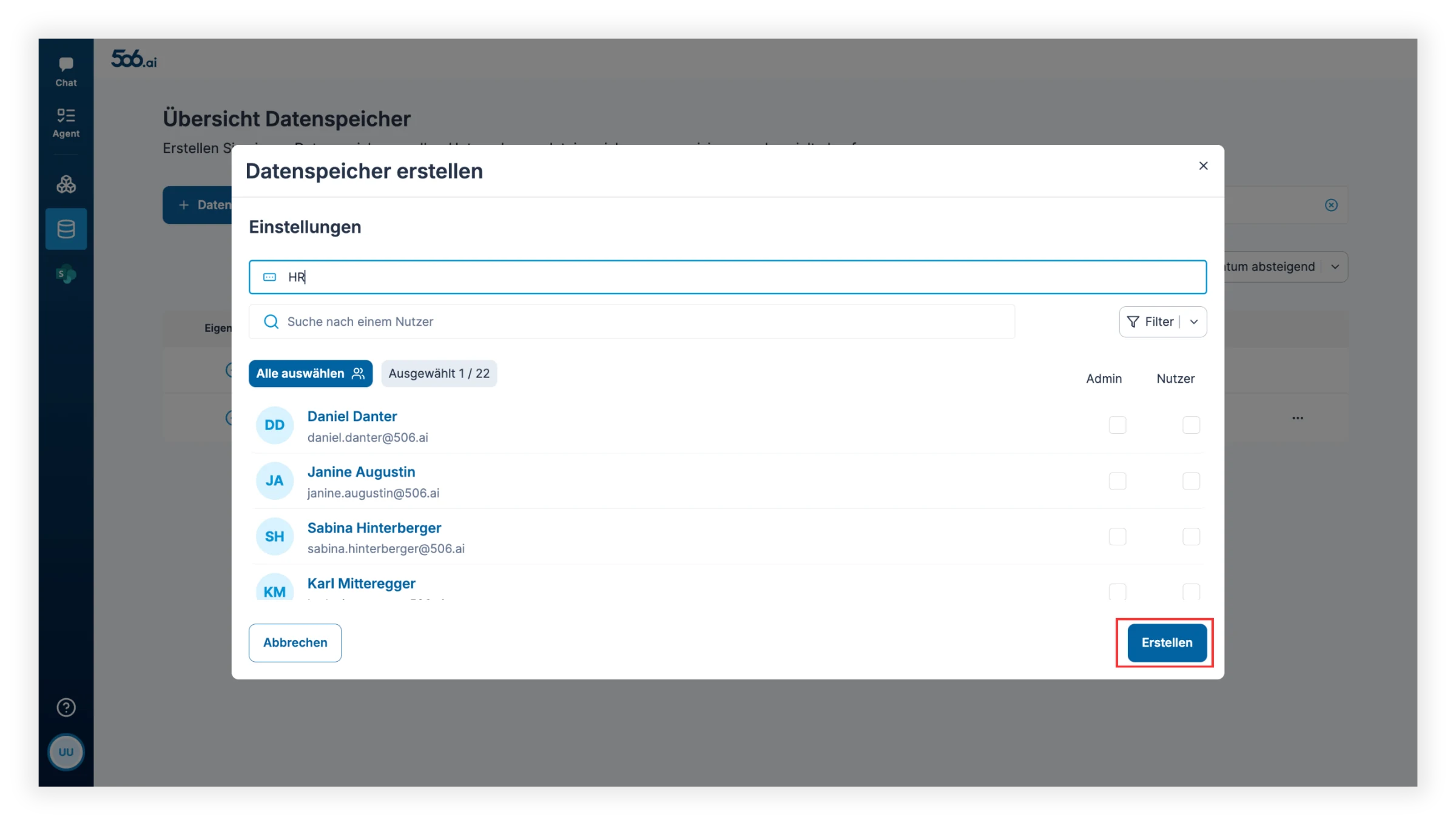
Im linken Menü im Bereich Datenspeicher können Datenspeicher angelegt werden. Datenspeicher können zum einen "privat" verwendet werden, indem sie mit niemandem geteilt werden, oder "geteilt", indem sie für andere Person freigegeben werden. Die Datenspeicher lassen sich auch zu einem späteren Zeitpunkt problemlos teilen.
Wer in welchem Umfang dann den Datenspeicher in weiterer Folge verwalten kann, hängt von den Berechtigungen ab. Mehr dazu findest du hier.
Befüllen des Datenspeichers mit Inhalten
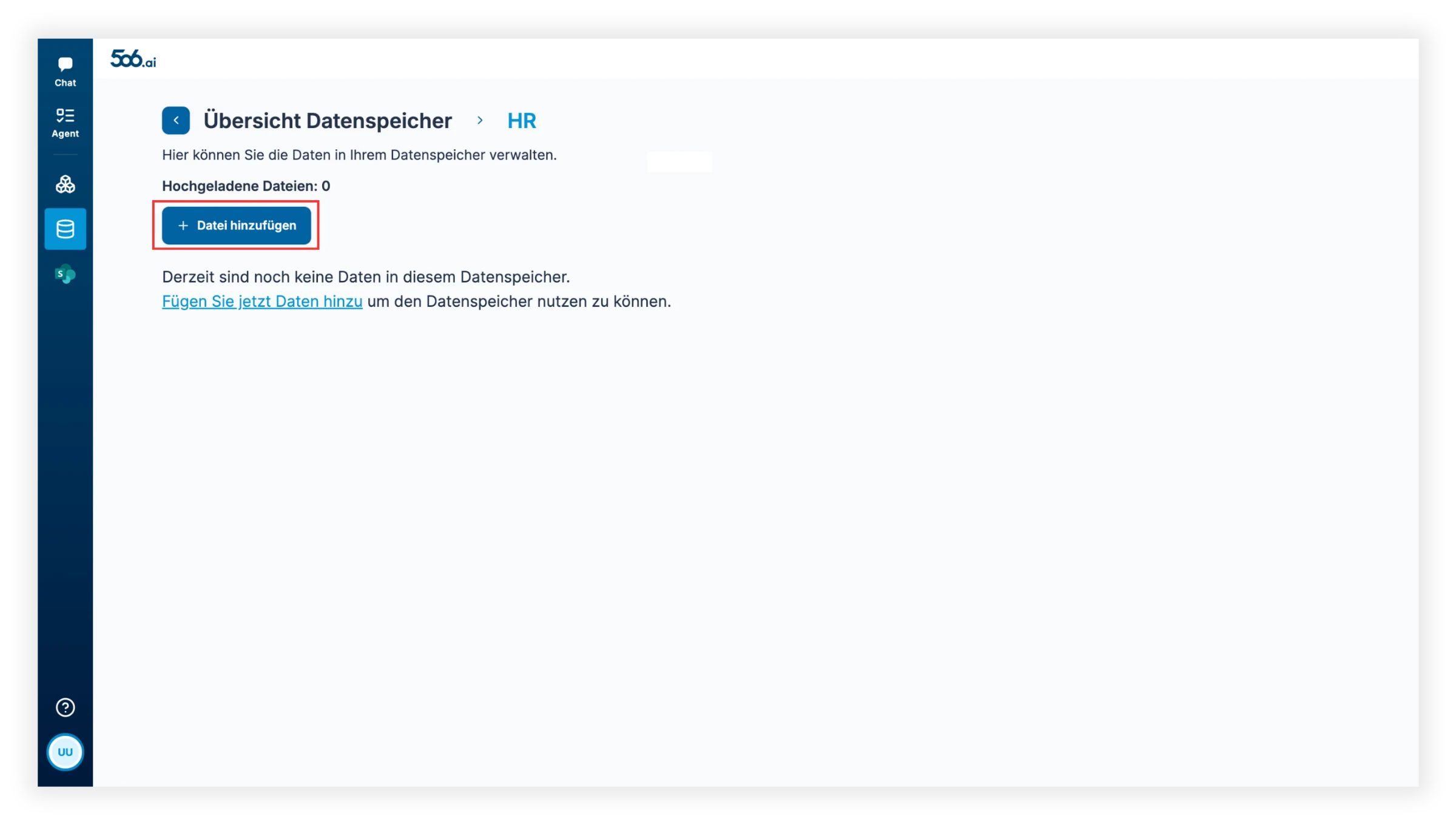
Nachdem du einen Datenspeicher erstellt hast, steht er dir zur Verfügung, um ihn mit wichtigen Dokumenten und Inhalten zu befüllen. Dazu zählen zum Beispiel Textdokumente, PDF-Dateien oder auch Webseiteninhalte. Durch das Hinzufügen solcher Elemente baust du eine umfassende Wissensdatenbank auf, auf die du jederzeit zugreifen kannst.
Um neue Dateien hinzuzufügen oder Webinhalte zu speichern, gibt es zwei verschiedene Möglichkeiten:
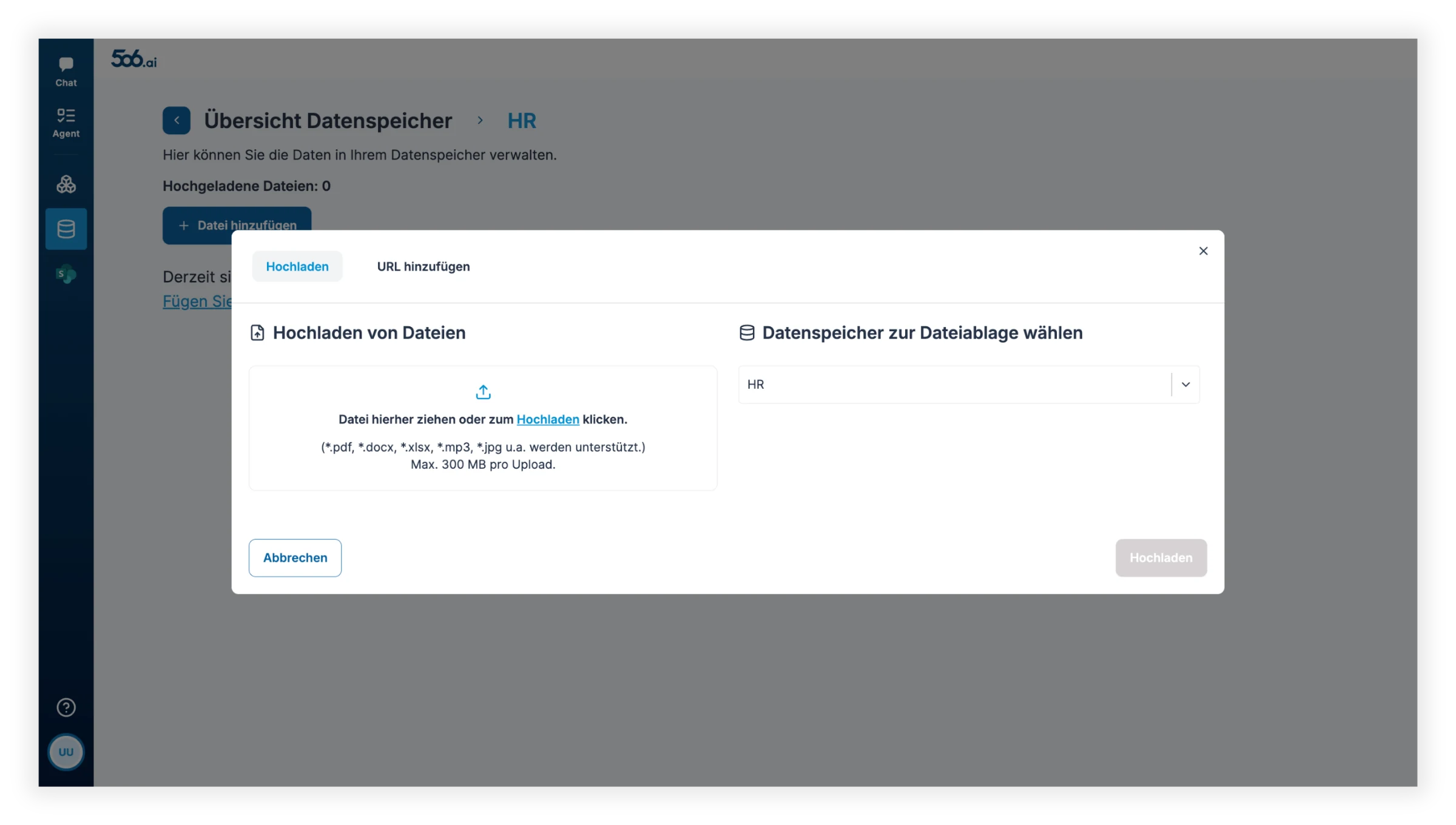
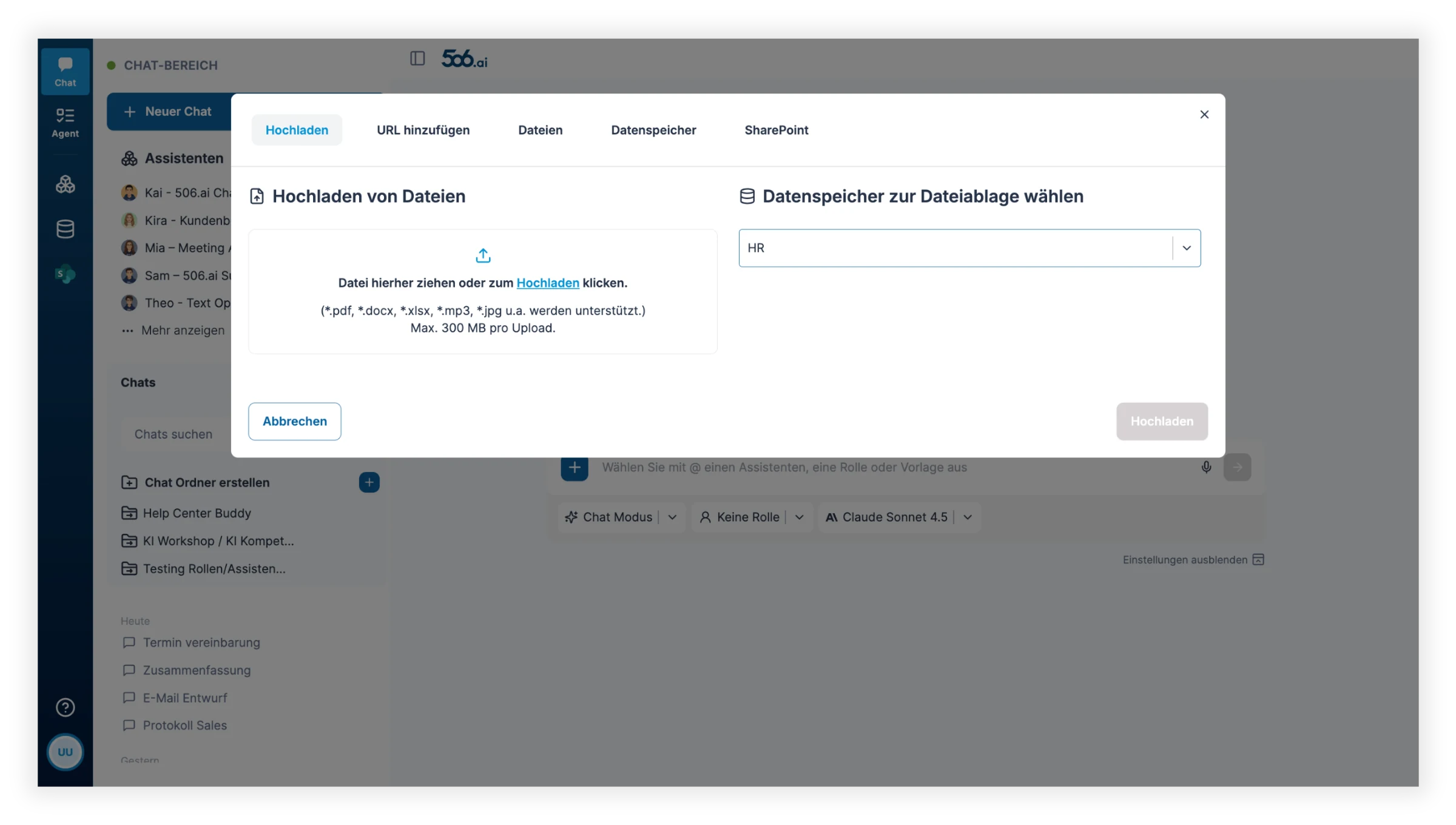
- Klicke im Datenspeicher auf „+ Datei hinzufügen". Anschließend öffnet sich ein Pop-up für den Upload von Dateien oder Websiteinhalten.
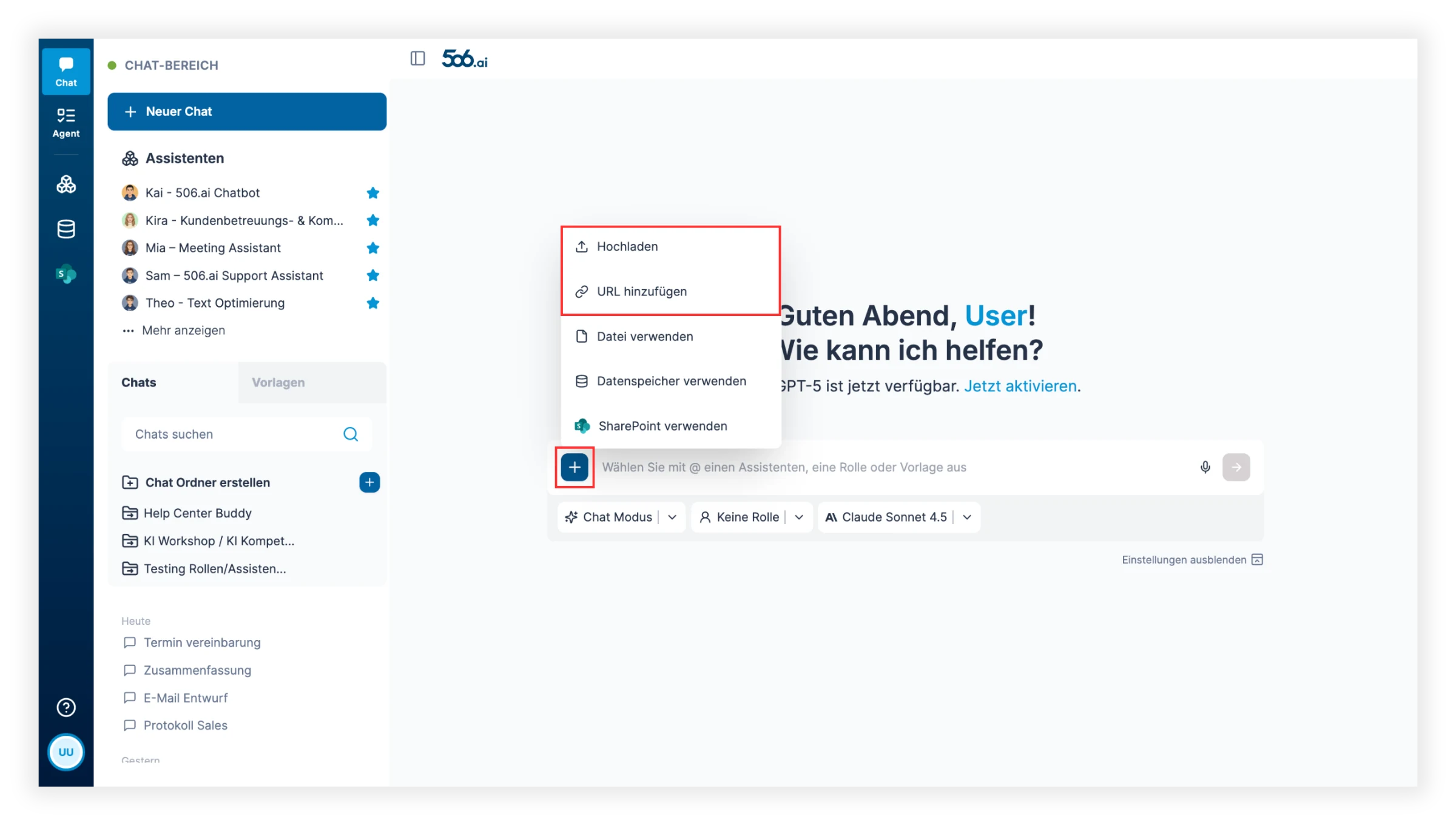
- Klicke im Chat in der Eingabezeile auf „+" und dann auf „Hochladen" oder „URL hinzufügen". Auch hier öffnet sich ein Pop-up für den Upload von Dateien oder Websiteinhalten.
Chat mit einem Datenspeicher starten
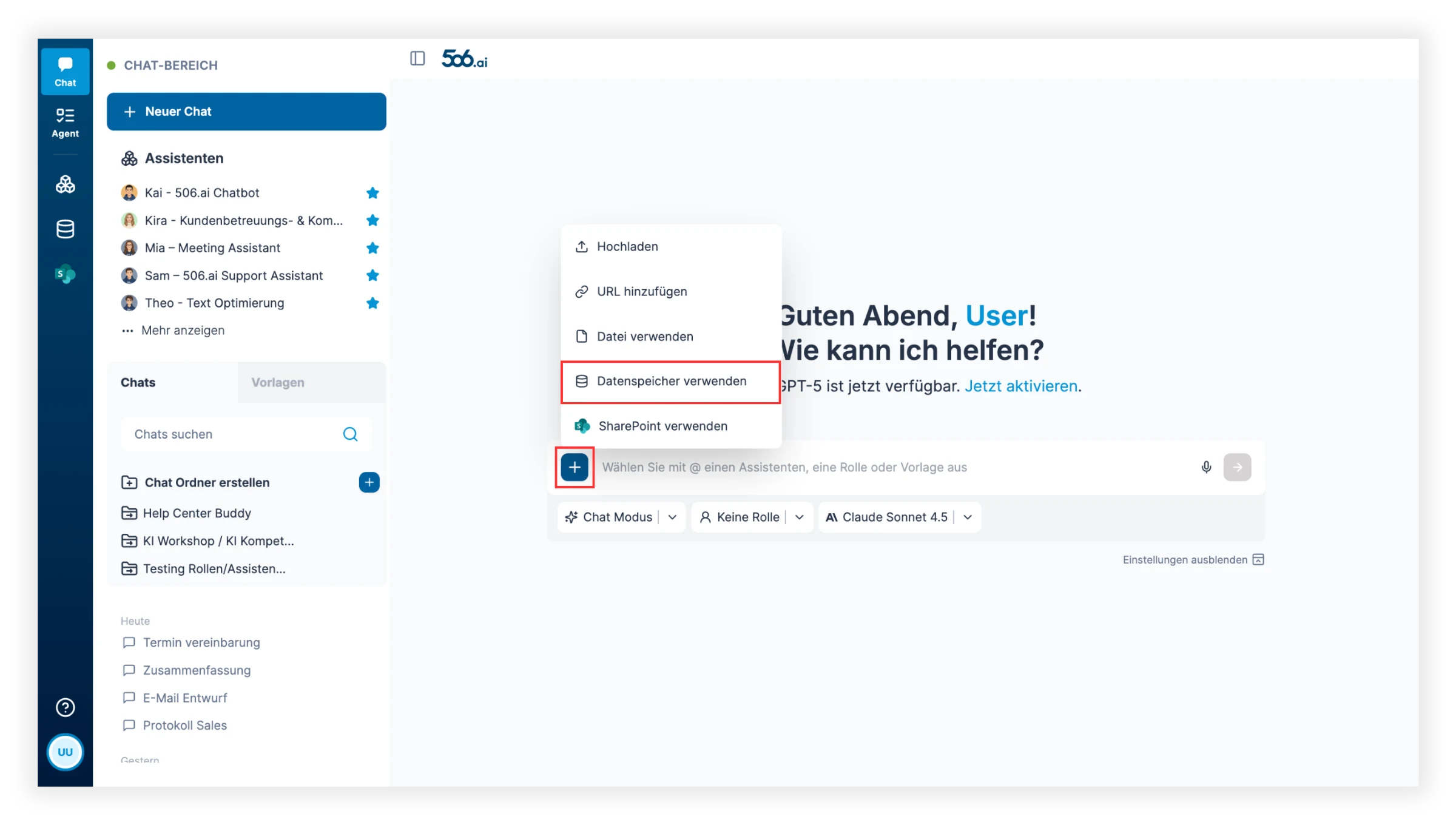
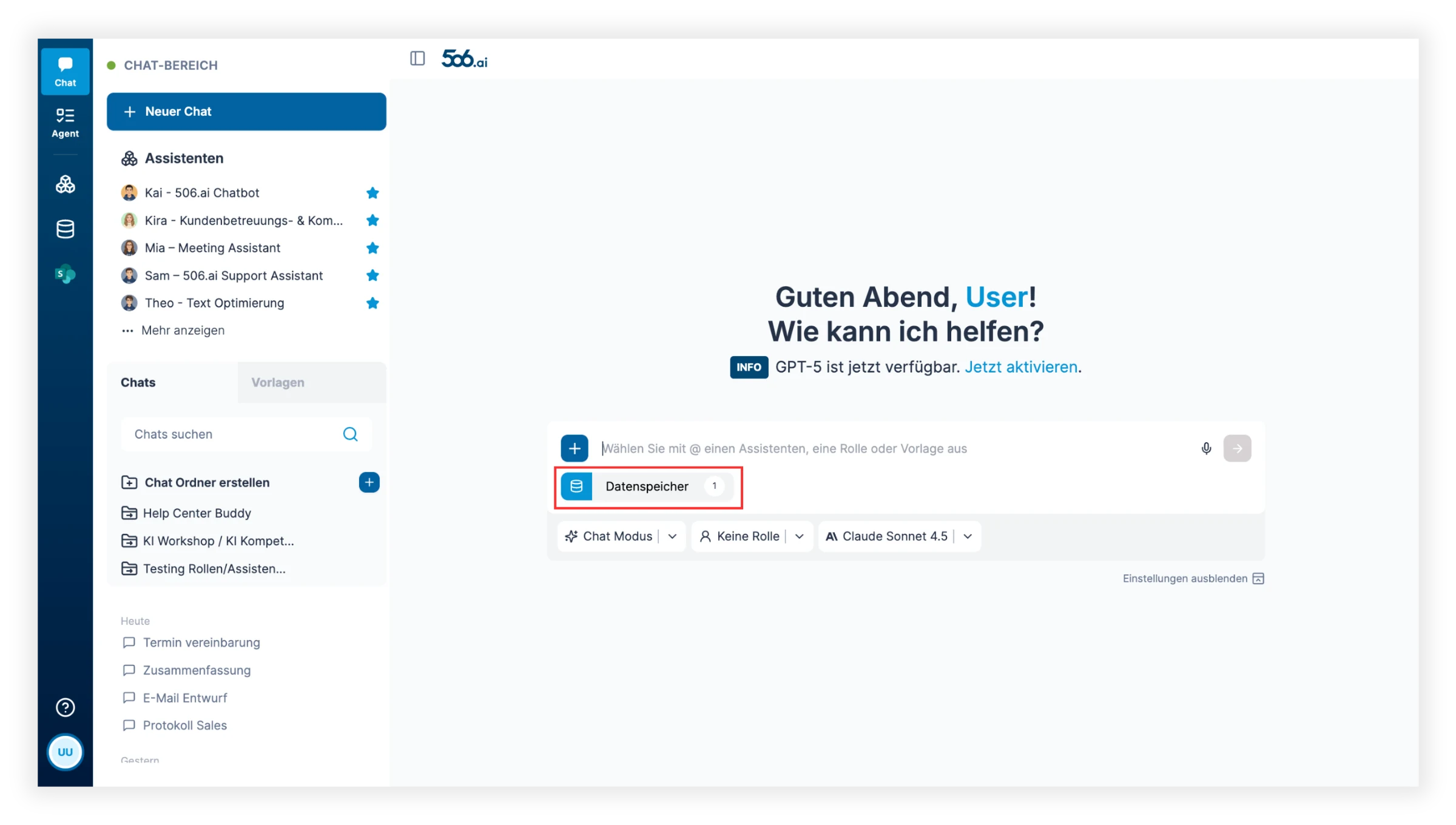
Beginne damit, den Chat wie üblich zu starten und passe die Einstellungen des Modells an deine Bedürfnisse an. Klicke auf „+" in der Eingabezeile und wähle dann die Option „Datenspeicher verwenden".
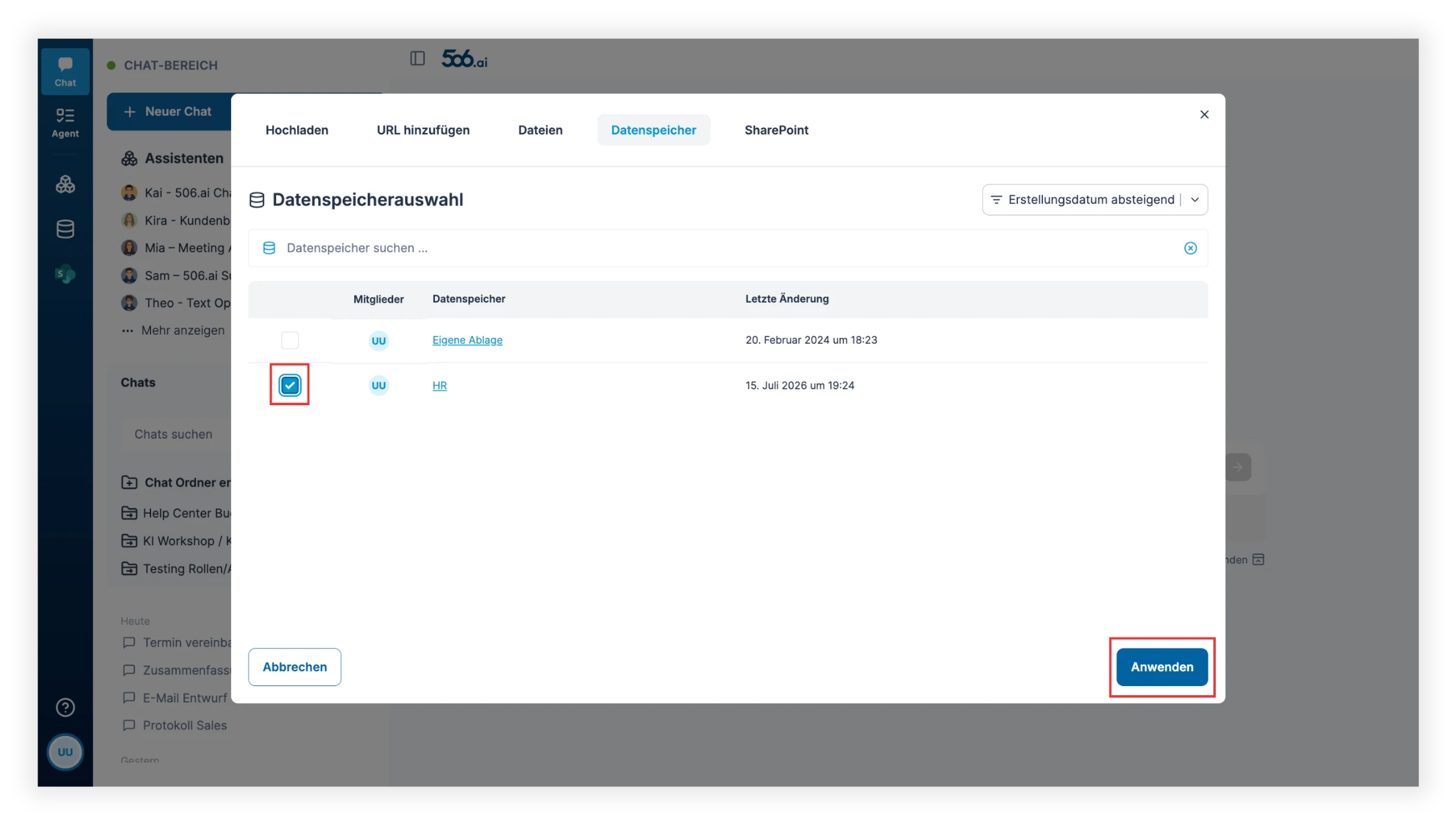
Mit der Eingabe im Suchfeld kannst du gezielt nach Dateien suchen und nach Datenspeichern filtern. Setze ein Häkchen bei dem Datenspeicher, mit dem du interagieren möchtest; es ist auch möglich, mehrere Datenspeicher gleichzeitig auszuwählen.
Abschließend klickst du auf den „Anwenden"-Button, um die Konversation mit dem ausgewählten Datenspeicher zu starten.
Sobald dein Datenspeicher mit den erforderlichen Dokumenten und Inhalten befüllt ist, kannst du sowohl den Abfragemodus als auch den Chatmodus nutzen, ähnlich wie bei einzelnen Dokumenten.
Vor allem im Abfragemodus ist es entscheidend, präzise Fragen zu formulieren, um die Vektordatenbank-Technologie effektiv zu nutzen. So stellst du sicher, dass du genau die Informationen erhältst, die du benötigst. Wichtig dabei ist, dass die gesuchten Informationen auch tatsächlich im Datenspeicher vorhanden sind, um eine erfolgreiche Interaktion zu gewährleisten.
Für eine effektive Kommunikation mit dem Datenspeicher ist es daher wichtig, deine Anfragen oder die Themen, zu denen du Informationen generieren möchtest, klar und deutlich zu formulieren. Das stellt sicher, dass du präzise Antworten auf deine Fragen bekommst. Um eine erfolgreiche Interaktion mit dem Datenspeicher zu erzielen, ist es zudem essentiell, dass die Informationen, nach denen du suchst, auch tatsächlich im Datenspeicher vorhanden sind.
Originaldokumente einsehen und Referenzen überprüfen
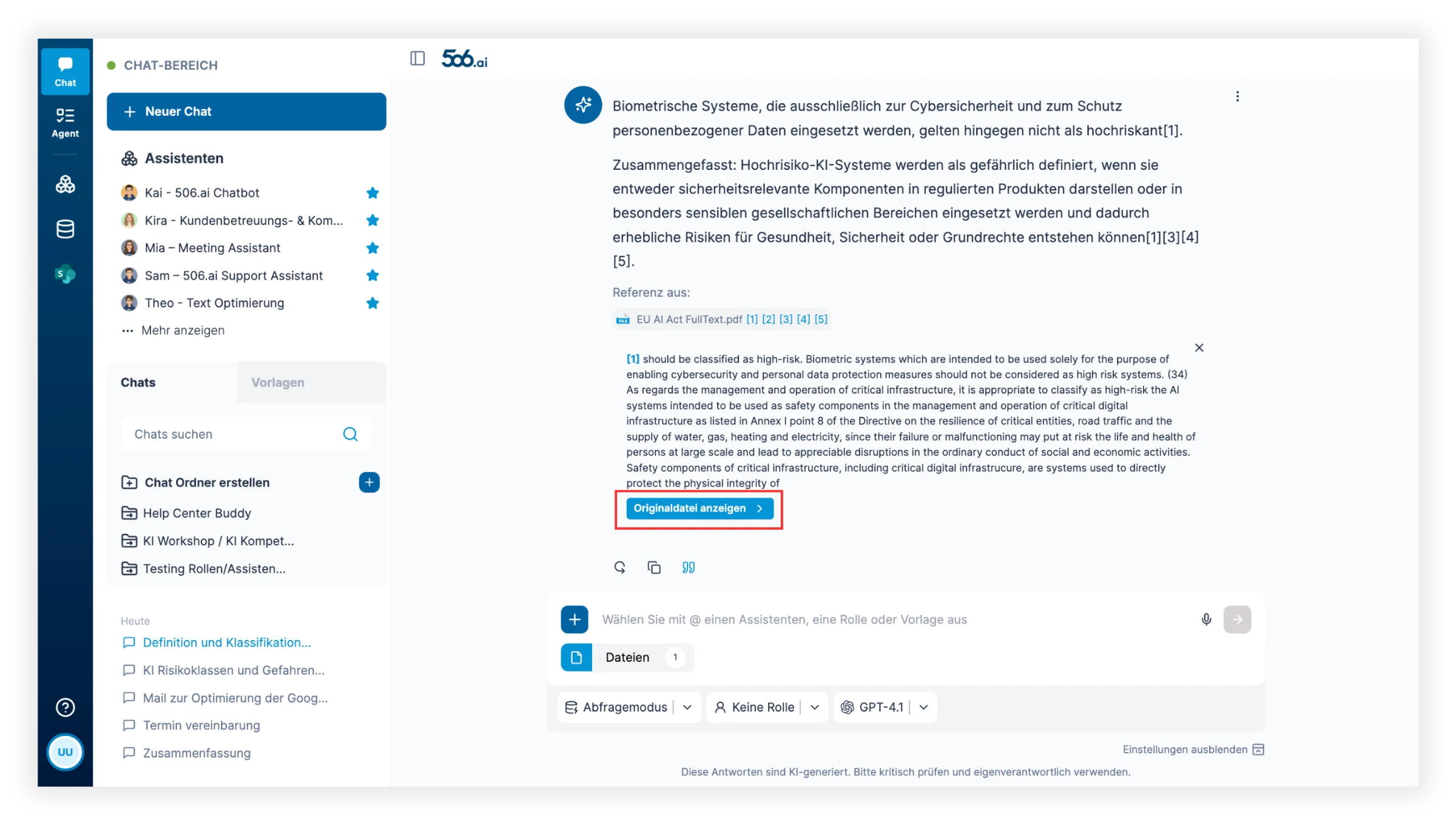
Im Abfragemodus hast du die Möglichkeit, direkt auf die Originaldokumente zuzugreifen. Wenn du die Referenzen überprüfst, findest du den Button „Originaldatei ansehen". Ein Klick darauf öffnet die verwendete Datei direkt an der relevanten Stelle, sodass du die Antworten von der 506.ai Plattform schnell mit dem Originaldokument abgleichen kannst.
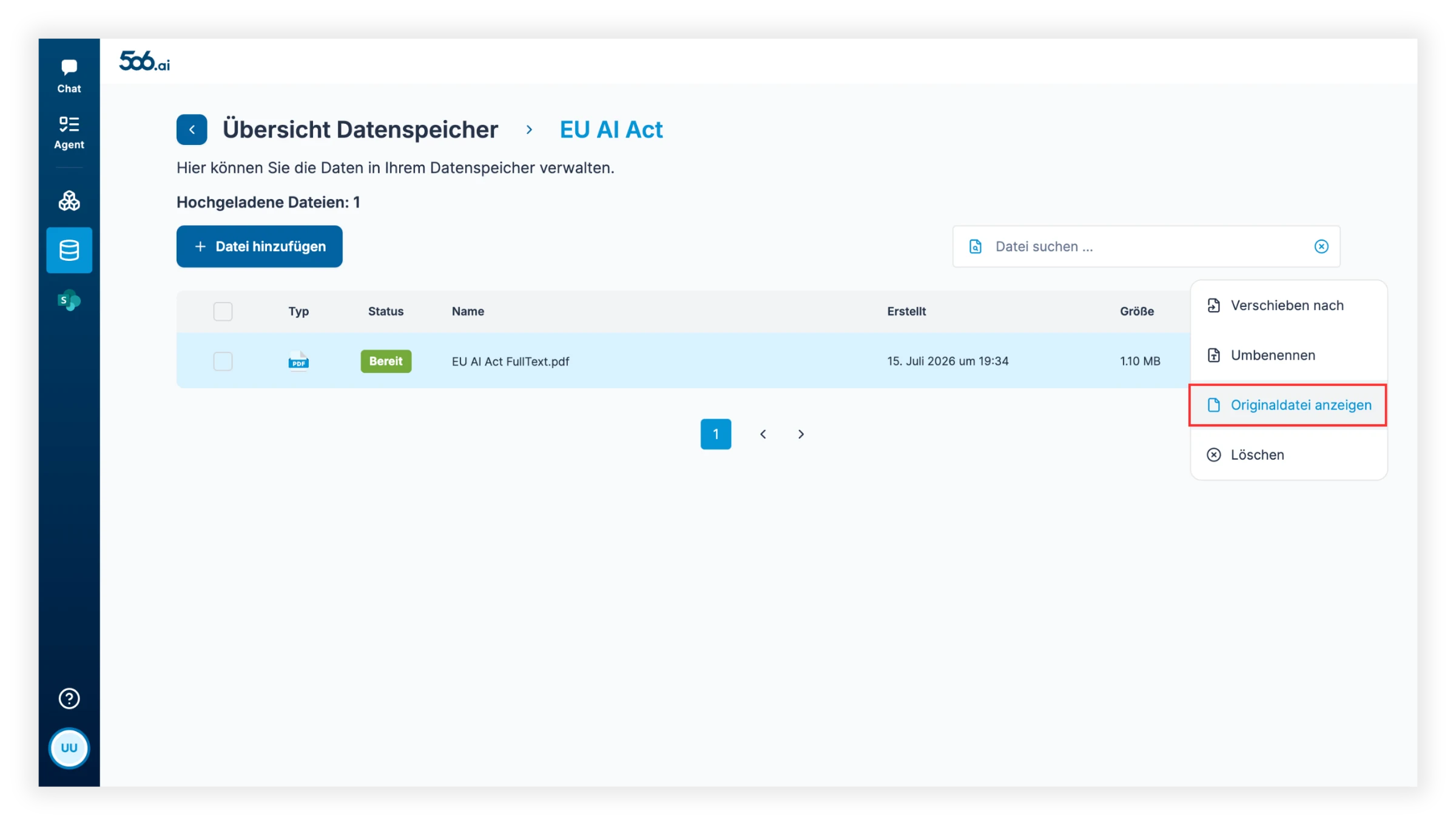
Zusätzlich kannst du im Datenspeicher bei hochgeladenen Dokumenten auf die drei Punkte klicken und ebenfalls die Option „Originaldokument ansehen" wählen. So behältst du jederzeit den vollen Überblick und kannst auf die ursprüngliche Version deiner Dateien zugreifen. Bei Dateien, die über 50 MB haben, ist die Vorschau der Original-Datei jedoch nicht möglich.
Hinweis: Die Originaldateivorschau funktioniert nur für neu hochgeladene Dateien nach dem 27. August 2024.