
Oberfläche Agent-Bereich
Ein Überblick über die Oberfläche des Agent-Bereichs in der 506.ai Plattform.
Einstieg in den Agent-Bereich
Den Agent-Bereich erreichst du über das linke Menü der 506.ai Plattform, indem du von „Chat" auf „Agent" wechselst. Hier beauftragst du KI-Agenten mit mehrstufigen, komplexen Aufgaben, die sie eigenständig planen und Schritt für Schritt umsetzen. Anders als im Chat-Bereich, wo du einzelne Fragen stellst, verfolgt ein Agent ein Ziel und führt dafür selbstständig mehrere Arbeitsschritte aus – so lassen sich auch umfangreiche Aufgaben von Anfang bis Ende erledigen.
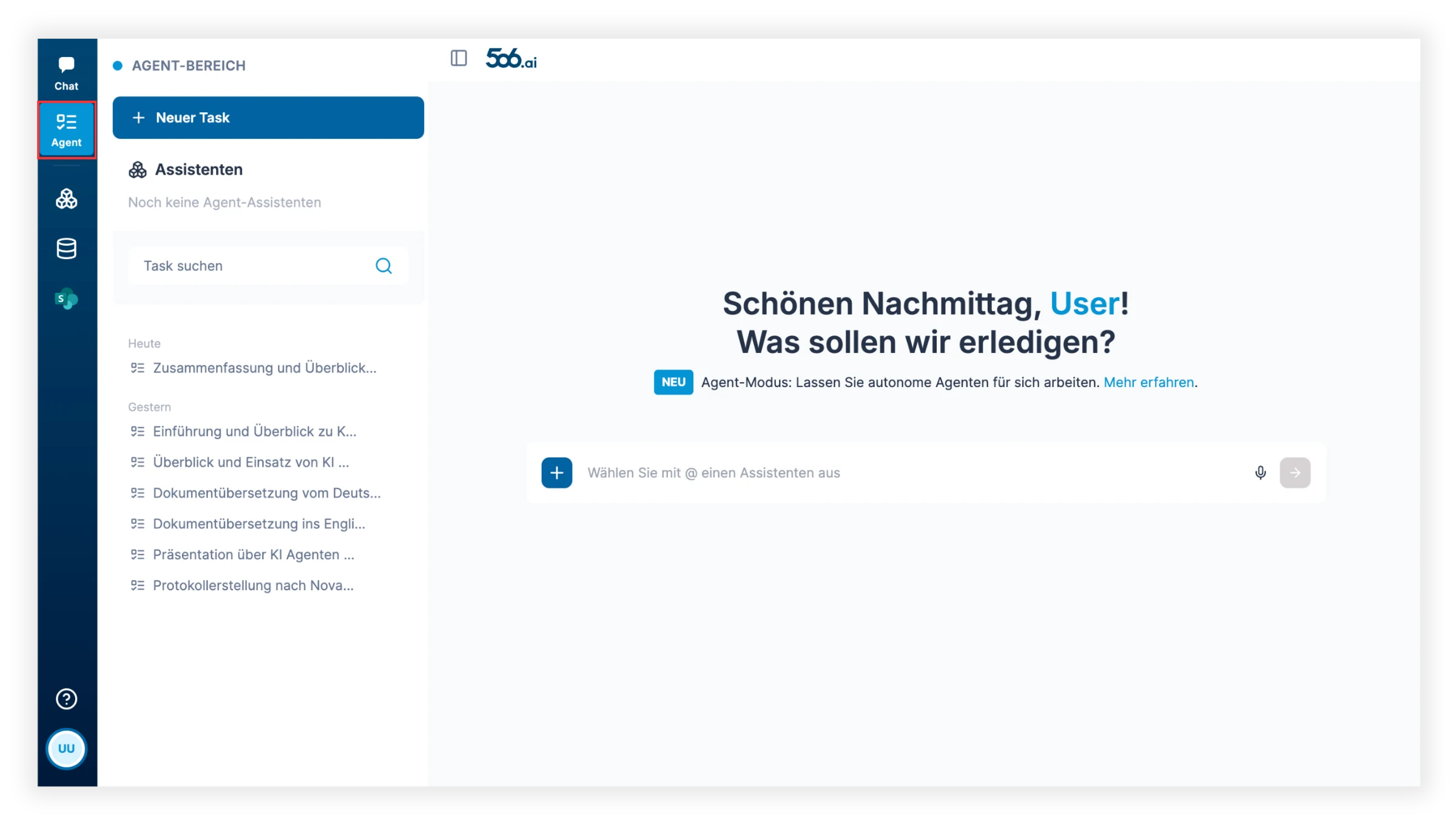
⚠️ Der Agent-Bereich ist abhängig von der jeweiligen Lizenz verfügbar und kann für einzelne Nutzer gezielt aktiviert oder deaktiviert werden. Du interessierst dich für KI-Agenten, hast aber noch keinen Zugriff? Dann wende dich einfach an deinen Admin oder Ansprechperson bei 506.ai.
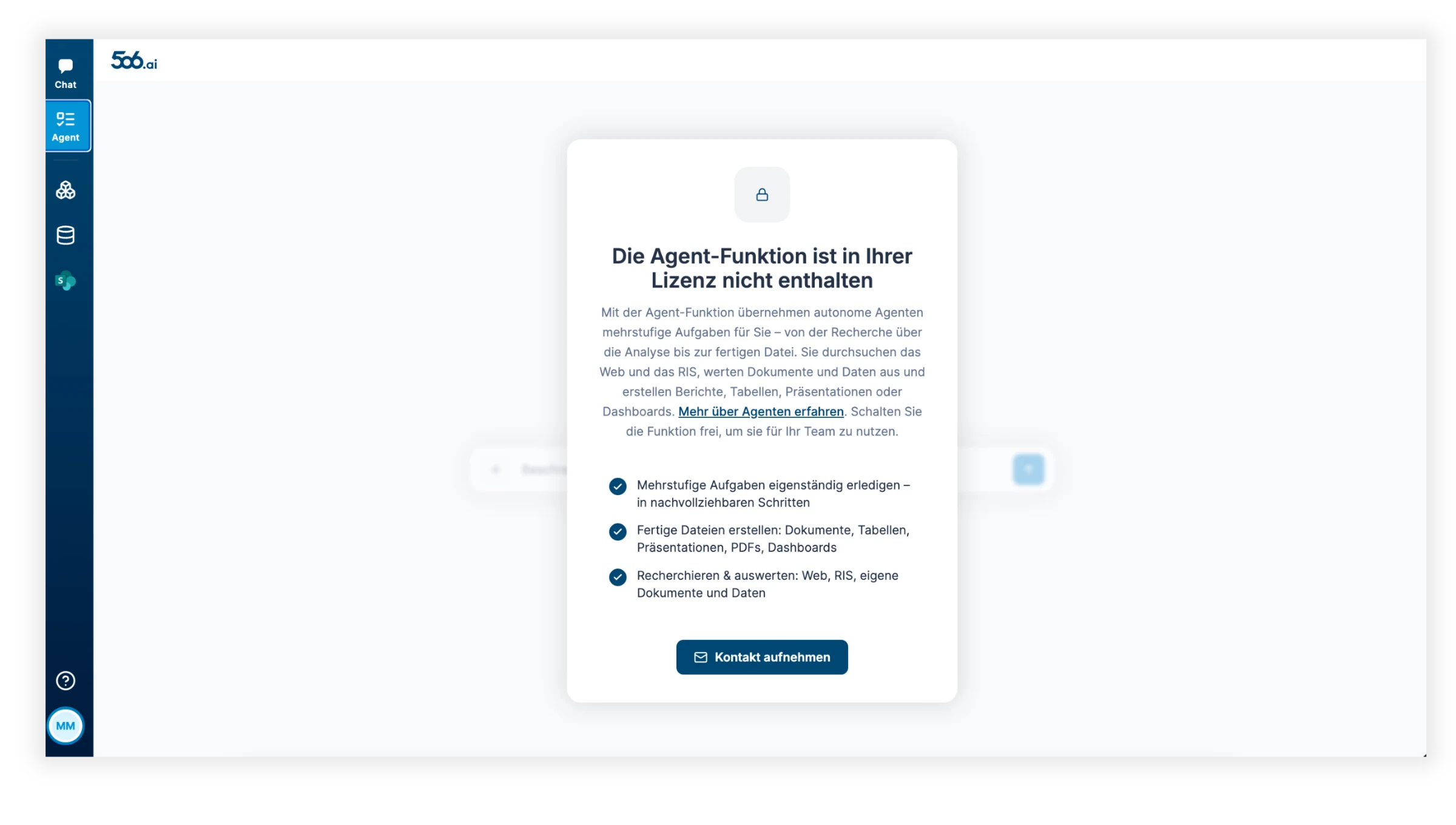
Ist der Agent-Bereich für dich nicht inkludiert oder deaktiviert, erscheint beim Wechsel auf „Agent" folgender Hinweis:
Neuen Task starten
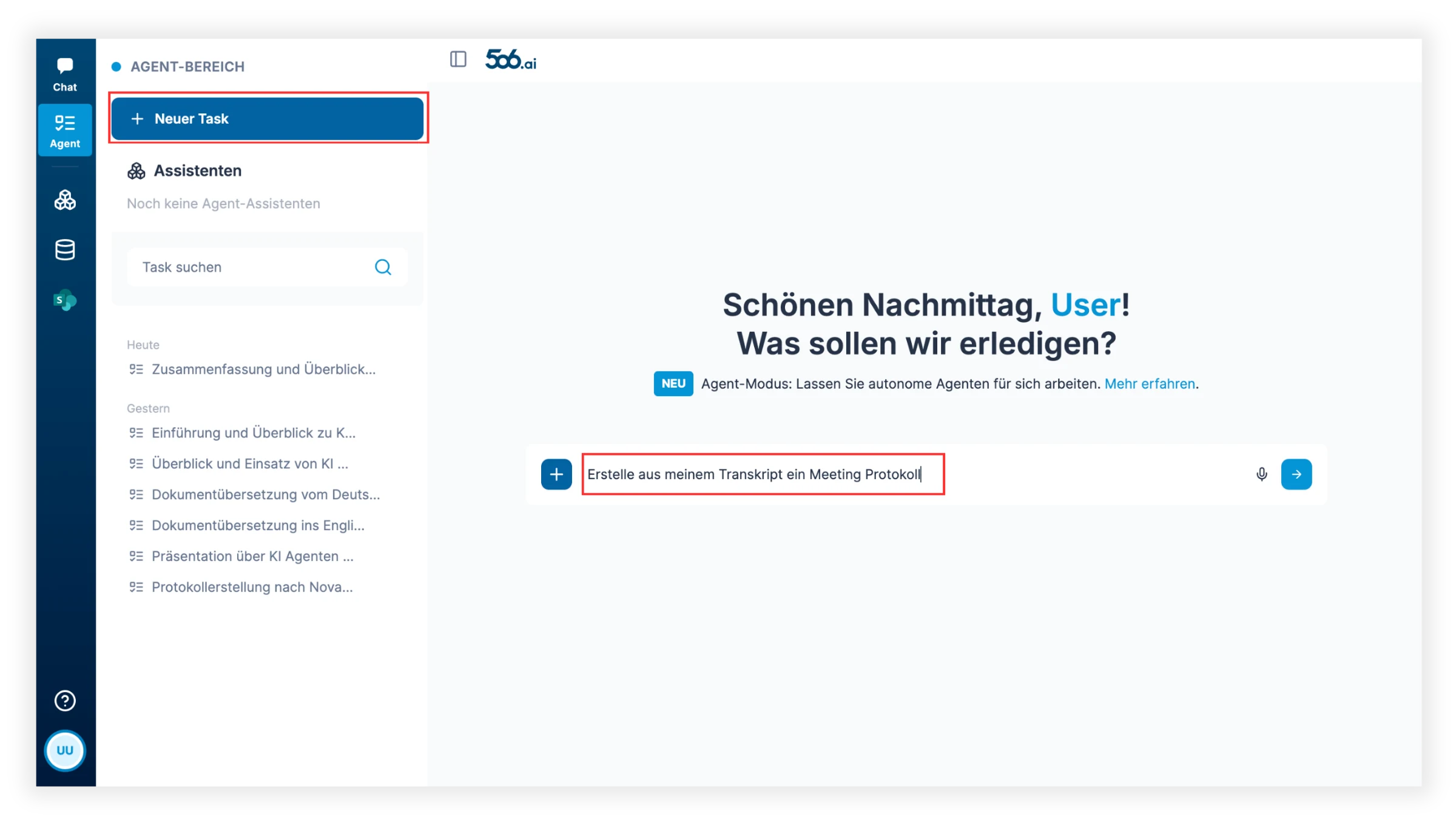
Eine neue Aufgabe startest du links oben mit Klick auf „+ Neuer Task". Beschreibe im Eingabefeld in eigenen Worten, was der Agent für dich erledigen soll – zum Beispiel „Erstelle ein Protokoll aus dem angehängten Transkript" oder „Vergleiche die beiden angehängten Verträge auf Unterschiede". Deine Aufgabe kannst du dabei entweder in das Eingabefeld tippen oder per Mikrofon einsprechen (verfügbar in Chrome, Edge und Safari).
Anders als im Chat-Bereich wählst du im Agent-Modus kein Sprachmodell aus – 506.ai wählt für jede Aufgabe automatisch das bestmögliche Sprachmodell.
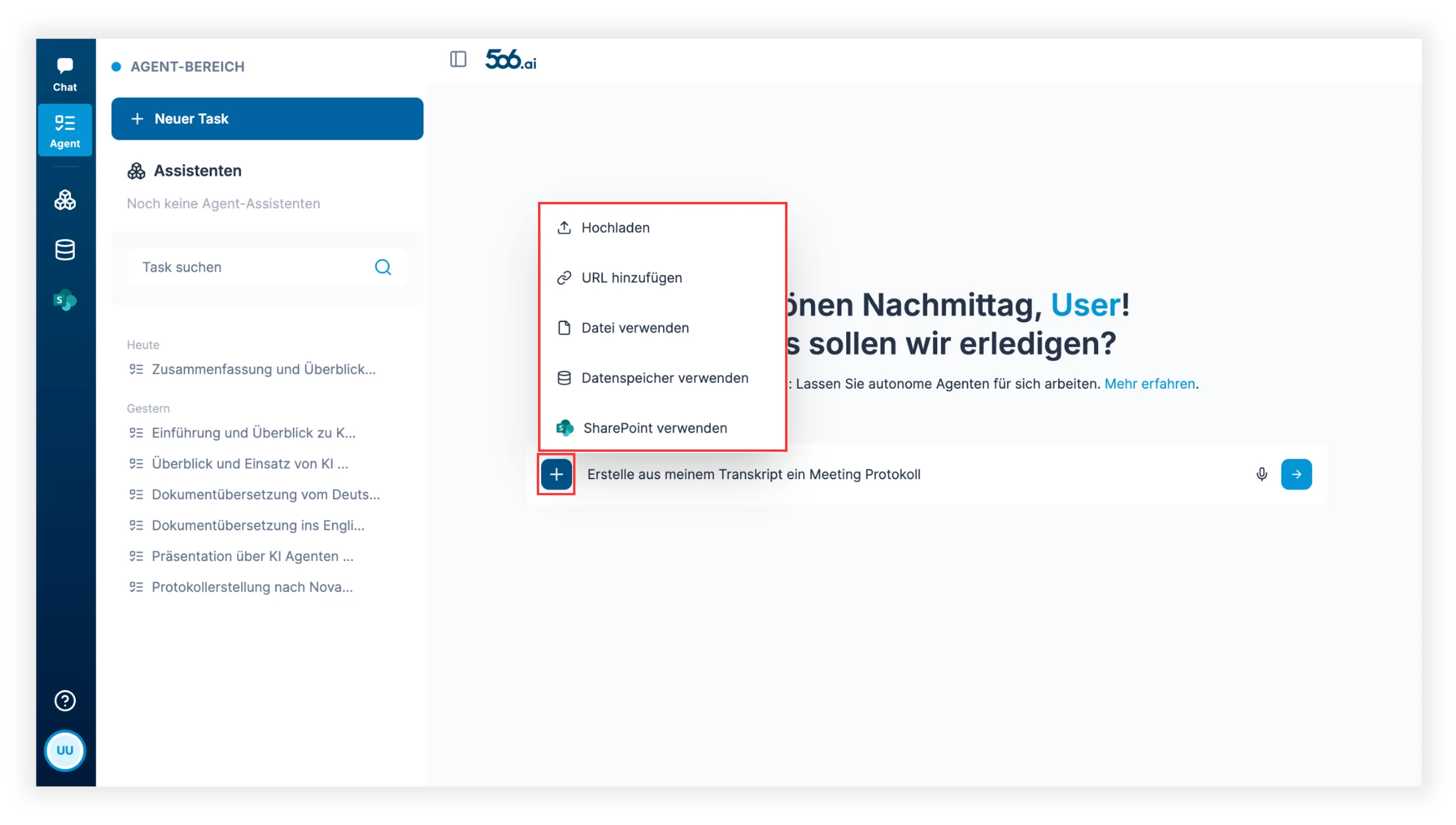
Über das +-Symbol im Eingabefeld fügst du deiner Aufgabe Dokumente und Quellen hinzu. Alternativ ziehst du Dateien einfach per Drag & Drop direkt in das Eingabefeld. So greift der Agent direkt auf die passenden Inhalte zu, ohne dass du sie erneut hochladen musst. Mehr dazu findest du unter Dateien & Websiteinhalte.
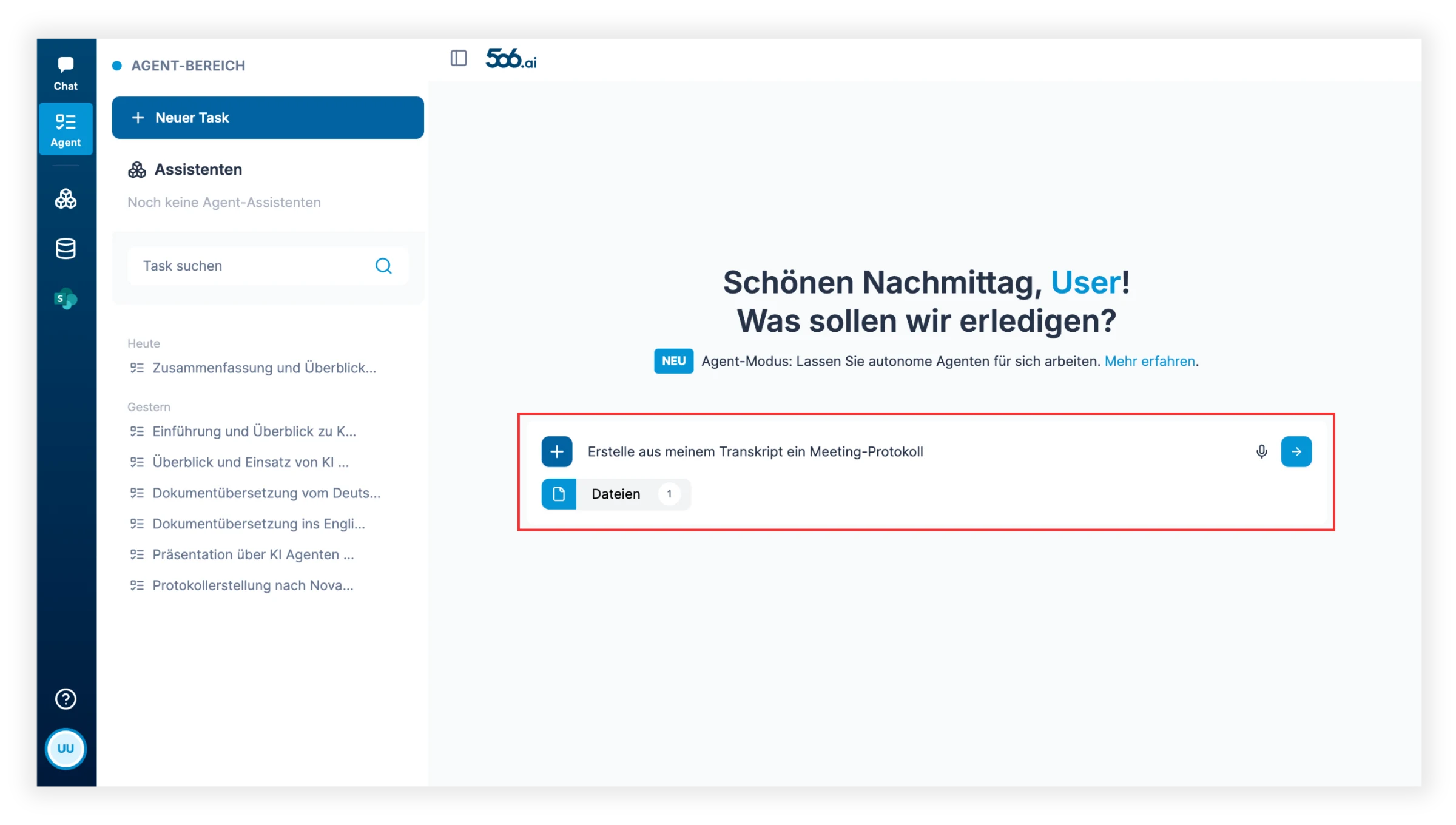
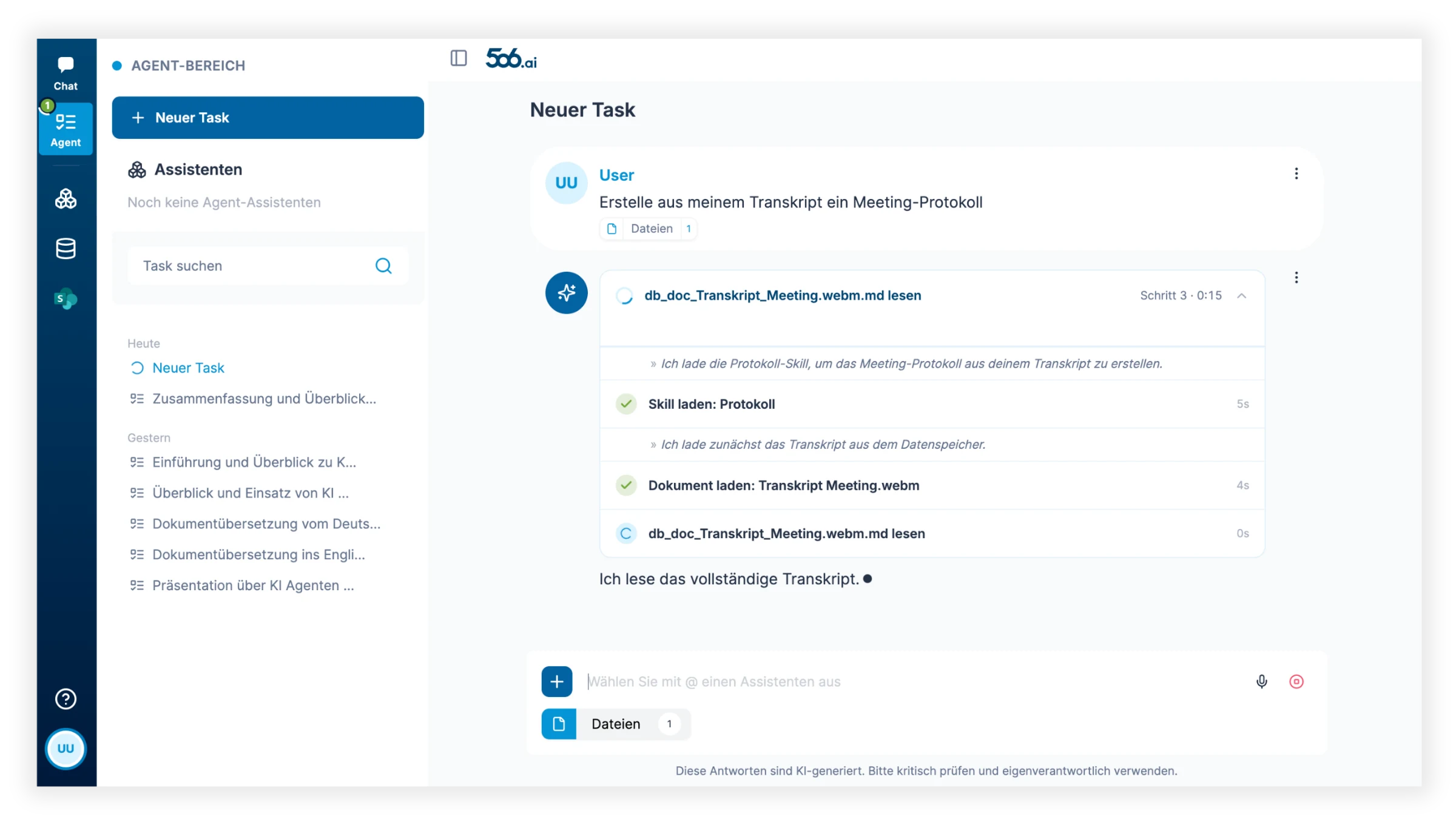
Der Agent zerlegt die Aufgabe anschließend selbstständig in die nötigen Arbeitsschritte und setzt sie um. Je nach Aufgabe und den verwendeten Dokumenten greift er dabei automatisch auf passende, bereits vorhandene Skills zu. Mehr über Skills erfährst du unter Skills & Fähigkeiten.
Während der Agent arbeitet, verfolgst du seine Aktivität in Echtzeit: Unter „Agent-Aktivität" siehst du die Anzahl der Schritte und die Dauer sowie jeden einzelnen Arbeitsschritt – zum Beispiel „Skill laden: Übersetzung" oder „Dokument übersetzen". Kurze Zwischentexte erklären dabei, was der Agent gerade tut, sodass jederzeit nachvollziehbar bleibt, wie er zum Ergebnis kommt.
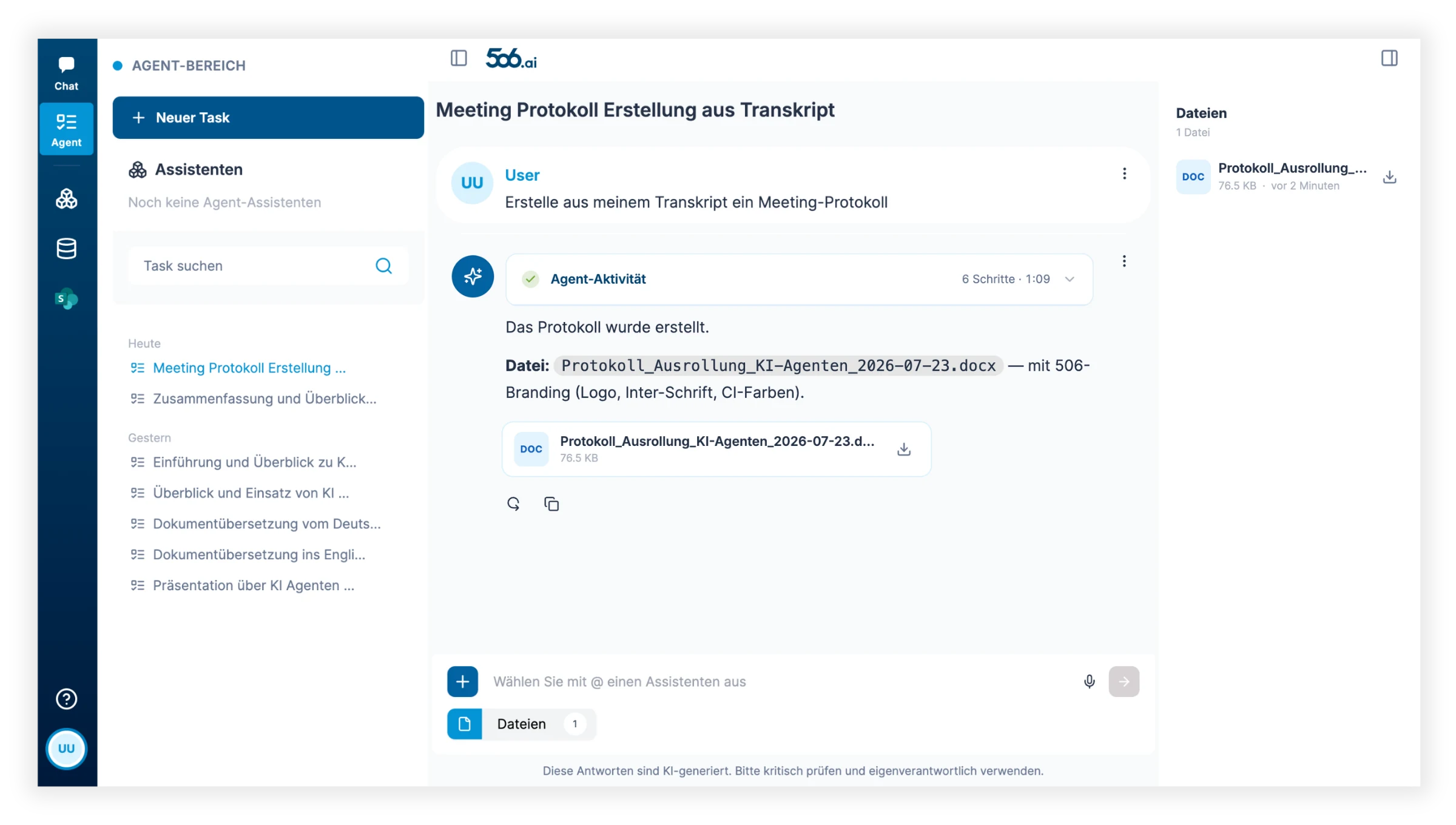
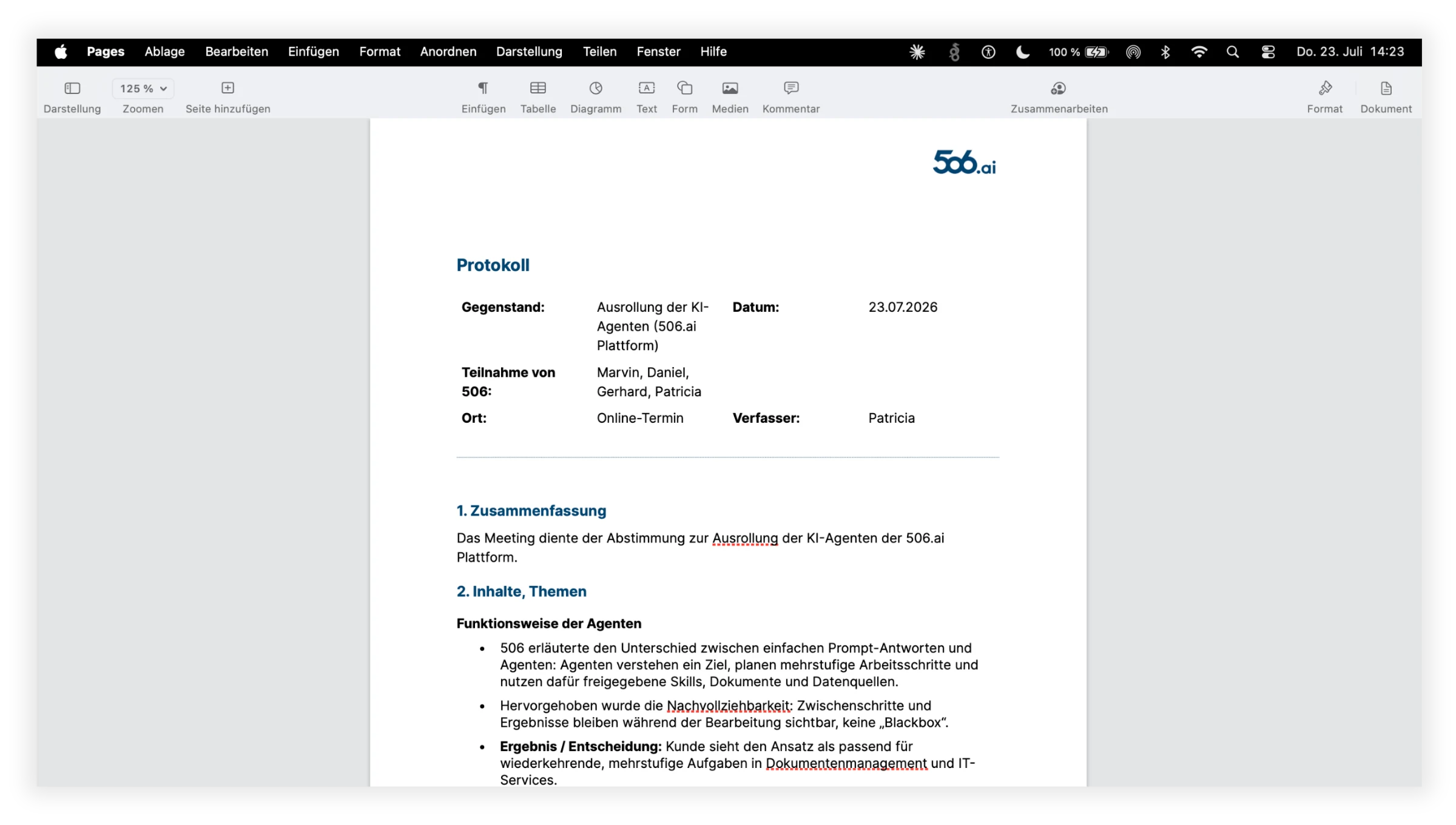
Am Ende liefert der Agent ein fertiges Ergebnis – zum Beispiel ein Protokoll als Word-Dokument, ein übersetztes Word-Dokument, eine Präsentation, ein Dashboard oder eine Zusammenfassung. Erzeugte Dateien kannst du direkt im Verlauf oder im Bereich „Dateien" herunterladen und weiterverwenden.
Mehrere Sitzungen & Warteschlange
Pro Person können maximal zwei Sitzungen gleichzeitig aktiv sein – das können zwei Agent-Tasks sein oder eine Mischung aus Agent-Task und Chat. Startest du eine weitere, erscheint der Hinweis: „Du hast bereits 2 aktive Sitzungen (Chat + Agent). Bitte warte, bis eine fertig ist." Sobald eine Sitzung abgeschlossen ist, wird der nächste Task oder Chat automatisch gestartet.
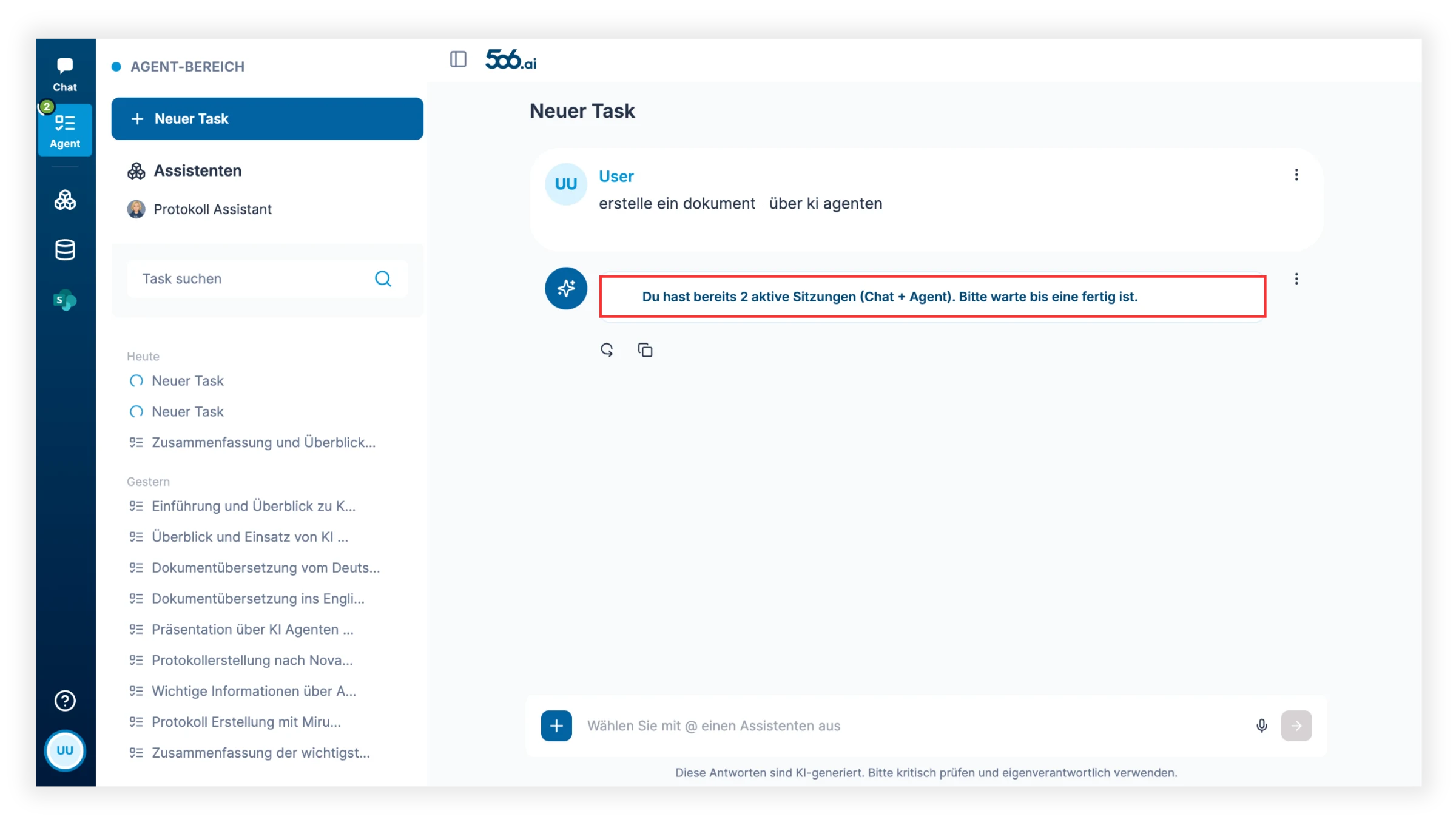
Bei besonders hoher Auslastung wird dein Task automatisch in eine Warteschlange eingereiht und startet, sobald wieder Kapazität frei ist – du musst nichts erneut tun. Während des Wartens zeigt die Agent-Ansicht einen kurzen Status-Hinweis, zum Beispiel dass dein Task in Kürze automatisch startet. Sobald es losgeht, gehen die normalen Agent-Schritte nahtlos weiter. Dauert es ausnahmsweise länger, wirst du informiert und kannst den Task einfach erneut abschicken.
Assistenten auswählen
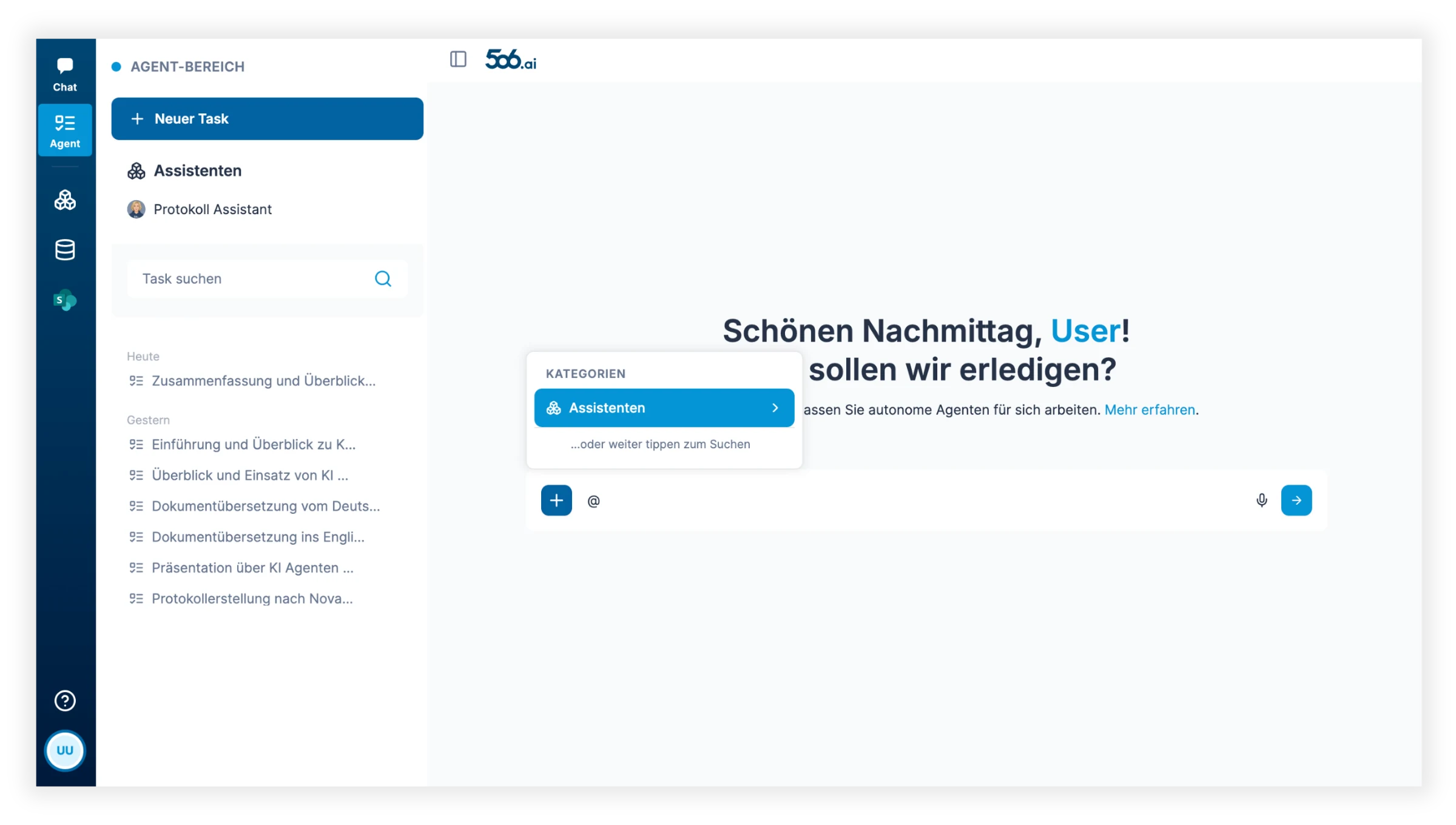
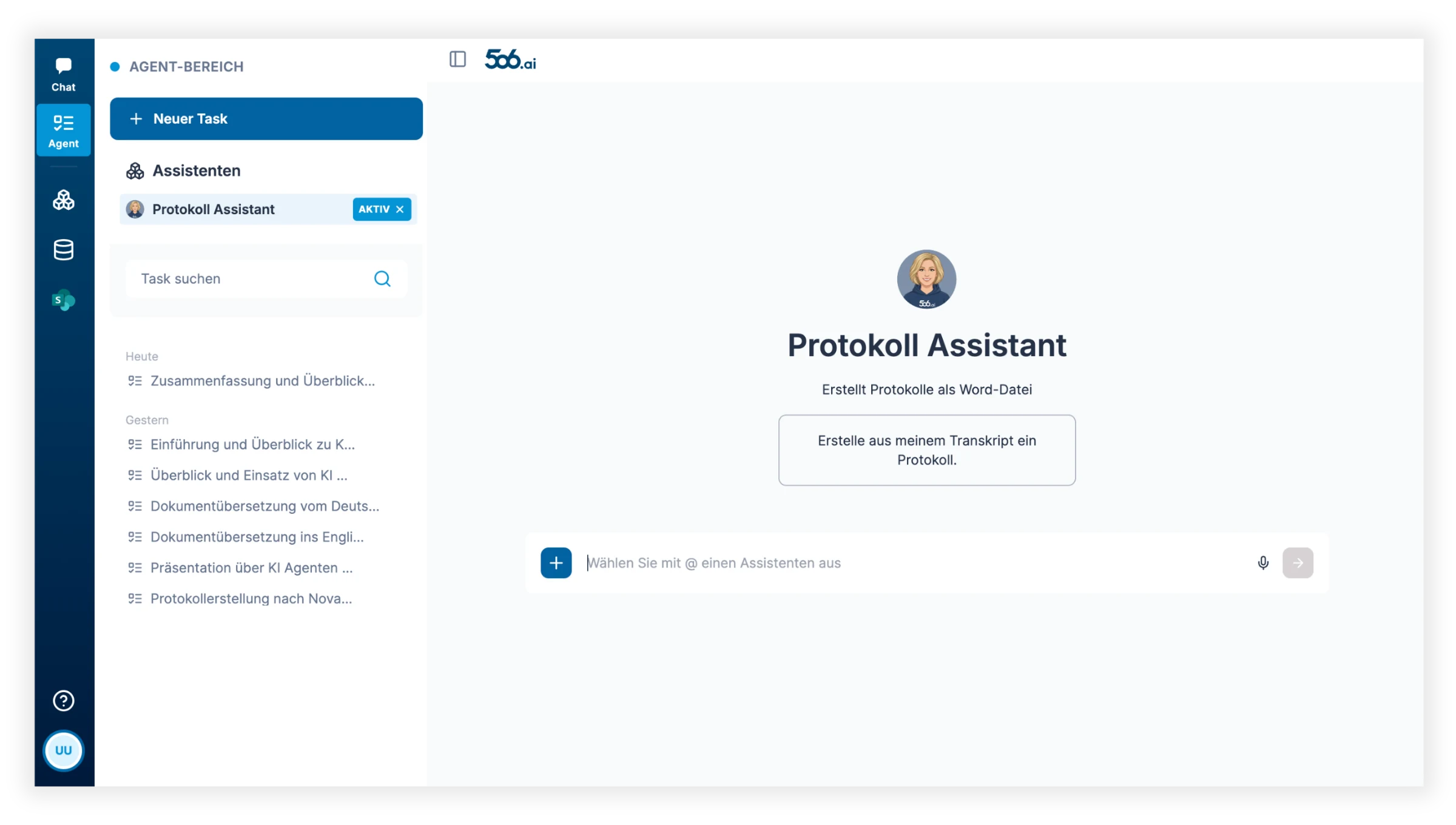
Mit @ im Eingabefeld wählst du gezielt einen bestehenden Assistenten im Agent-Modus aus, mit dem der Agent die Aufgabe bearbeiten soll. Der ausgewählte Assistent wird als „aktiv" markiert; so nutzt der Agent die dort hinterlegte Rolle und die hinterlegten Daten. Weitere Informationen dazu findest du unter Assistenten.
Tasks umbenennen und löschen
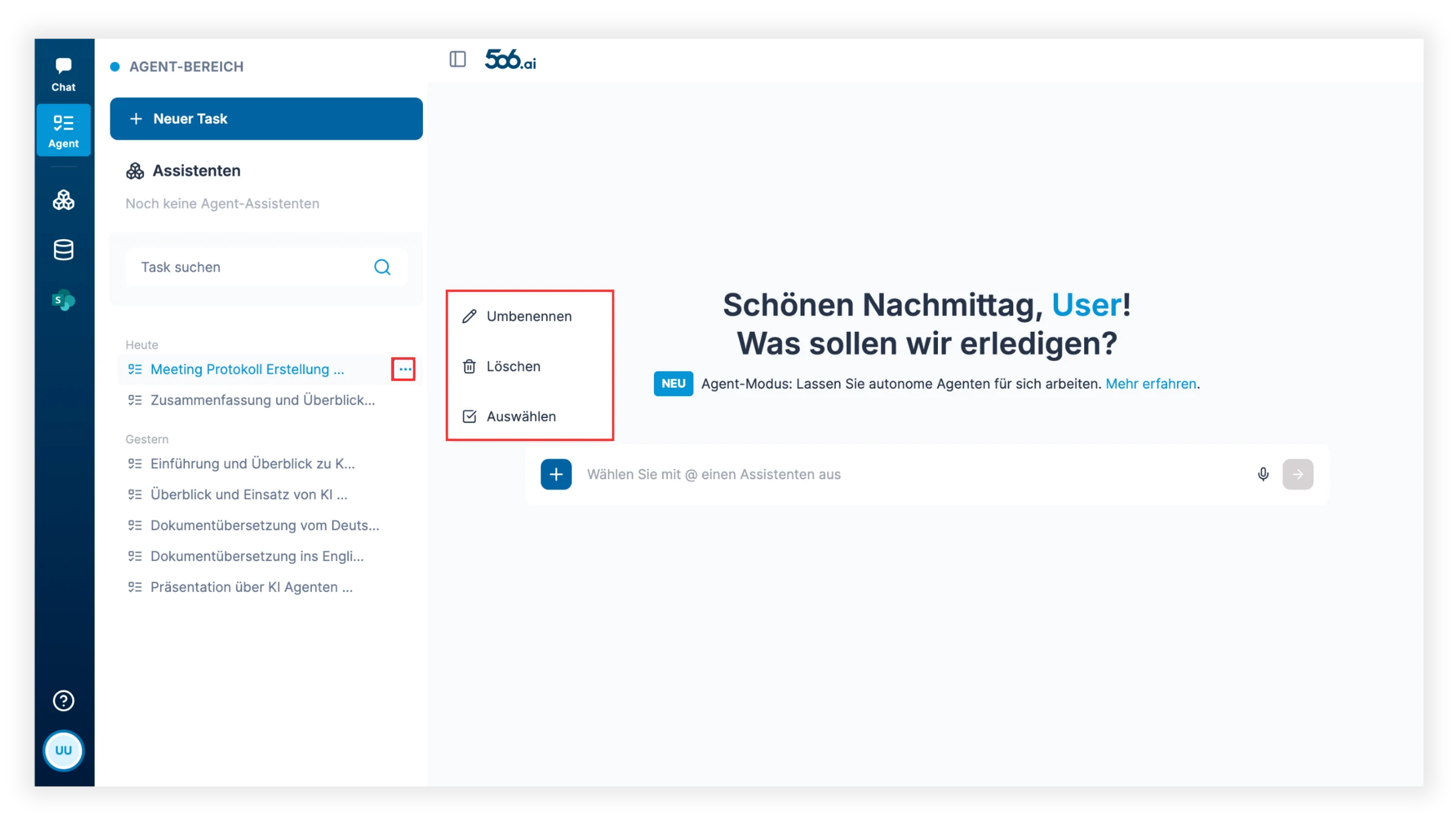
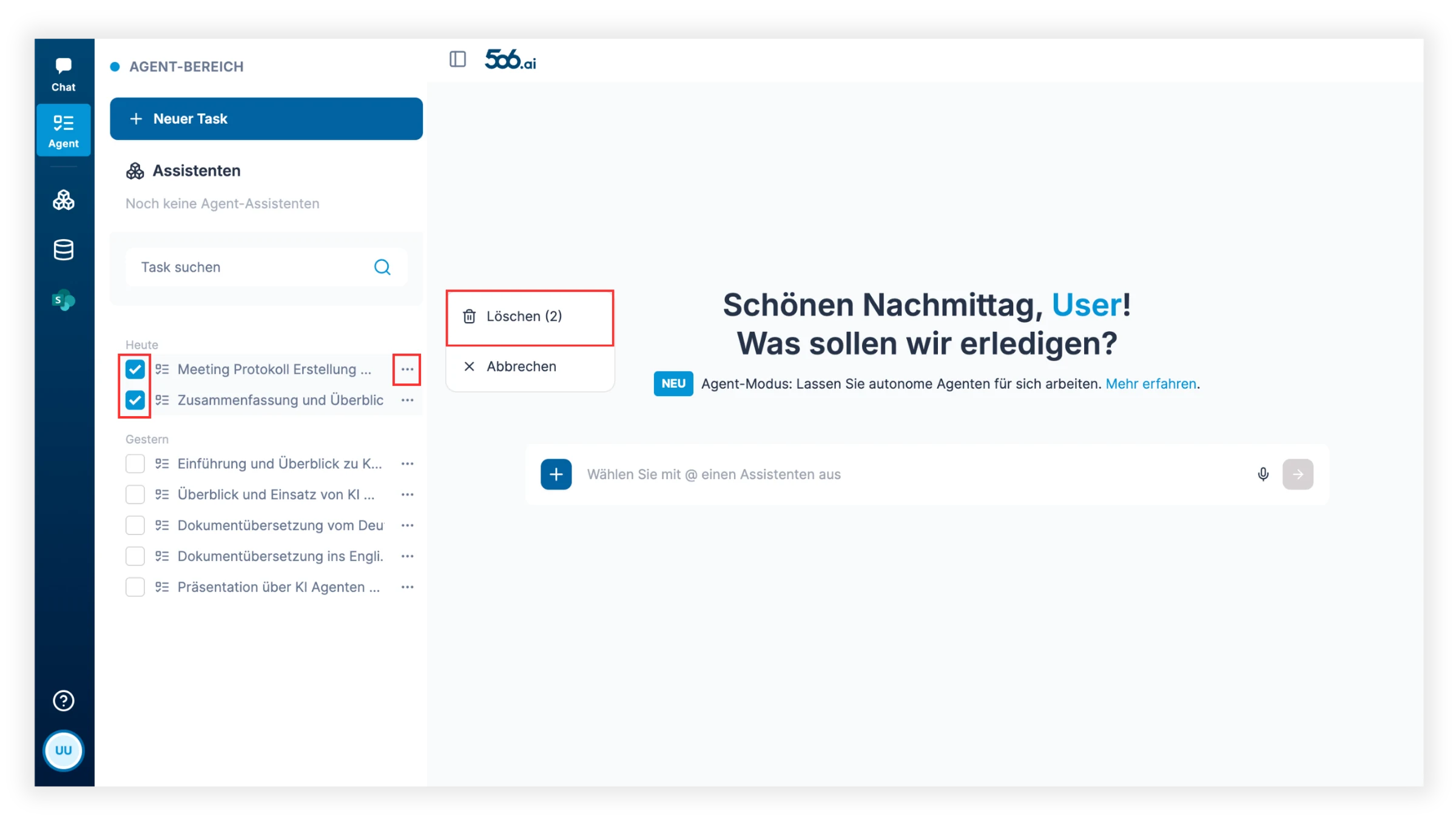
Alle bisherigen Tasks findest du in der linken Seitenleiste, gruppiert nach „Heute", „Gestern" und älter. Über das Suchfeld „Task suchen" findest du einen bestimmten Task schnell wieder. Um einen Task umzubenennen oder zu löschen, öffnest du das Menü neben dem jeweiligen Task und wählst die gewünschte Aktion aus.
Du kannst auch mehrere Tasks gleichzeitig löschen: Klicke auf die drei Punkte neben einem Task und wähle „Auswählen". Markiere anschließend die gewünschten Tasks, klicke erneut auf die drei Punkte und wähle „Löschen". Pro Vorgang lassen sich bis zu 20 Tasks auswählen.
Alle Infos zum Agent-Bereich findest du in unserem Infosheet zusammengefasst.