Benutzerverwaltung
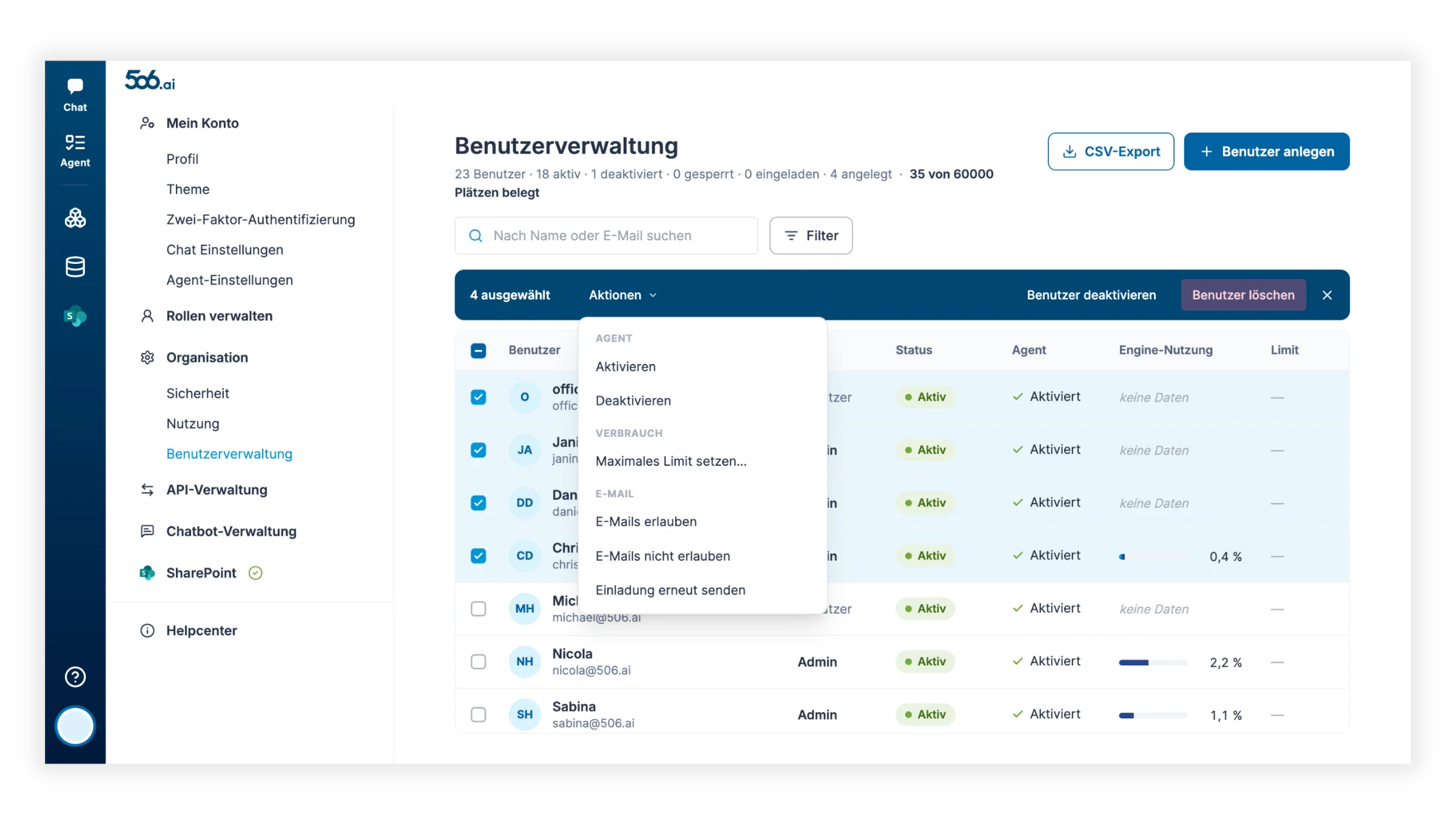
In der Benutzerverwaltung werden die Benutzer der Organisation direkt in der Plattform verwaltet – vom Anlegen und Einladen über Rollen, Agent-Zugang und Verbrauchslimits bis zum Deaktivieren und Löschen.
Die Benutzerverwaltung ist in den Einstellungen verfügbar: Profil-Icon > „Einstellungen" > „Organisation" > „Benutzerverwaltung".
Die Übersicht zeigt alle Benutzer der Organisation auf einen Blick. In der Kopfzeile ist ersichtlich, wie viele Lizenzplätze bereits belegt und wie viele noch frei sind. Über das Suchfeld lassen sich einzelne Benutzer schnell wiederfinden. Zusätzlich kann die Liste sortiert und nach Status gefiltert werden – etwa nach aktivierten, deaktivierten, gesperrten, eingeladenen oder nur angelegten Benutzern. Über den Button „CSV-Export" lässt sich die Benutzerliste inklusive Verbrauchswerten als CSV-Datei exportieren und direkt in Excel weiterverarbeiten, etwa für interne Auswertungen oder die Lizenzplanung.
⚠️ Hinweis: Die Benutzerverwaltung ist nur für Admin-User sichtbar.
Benutzer anlegen
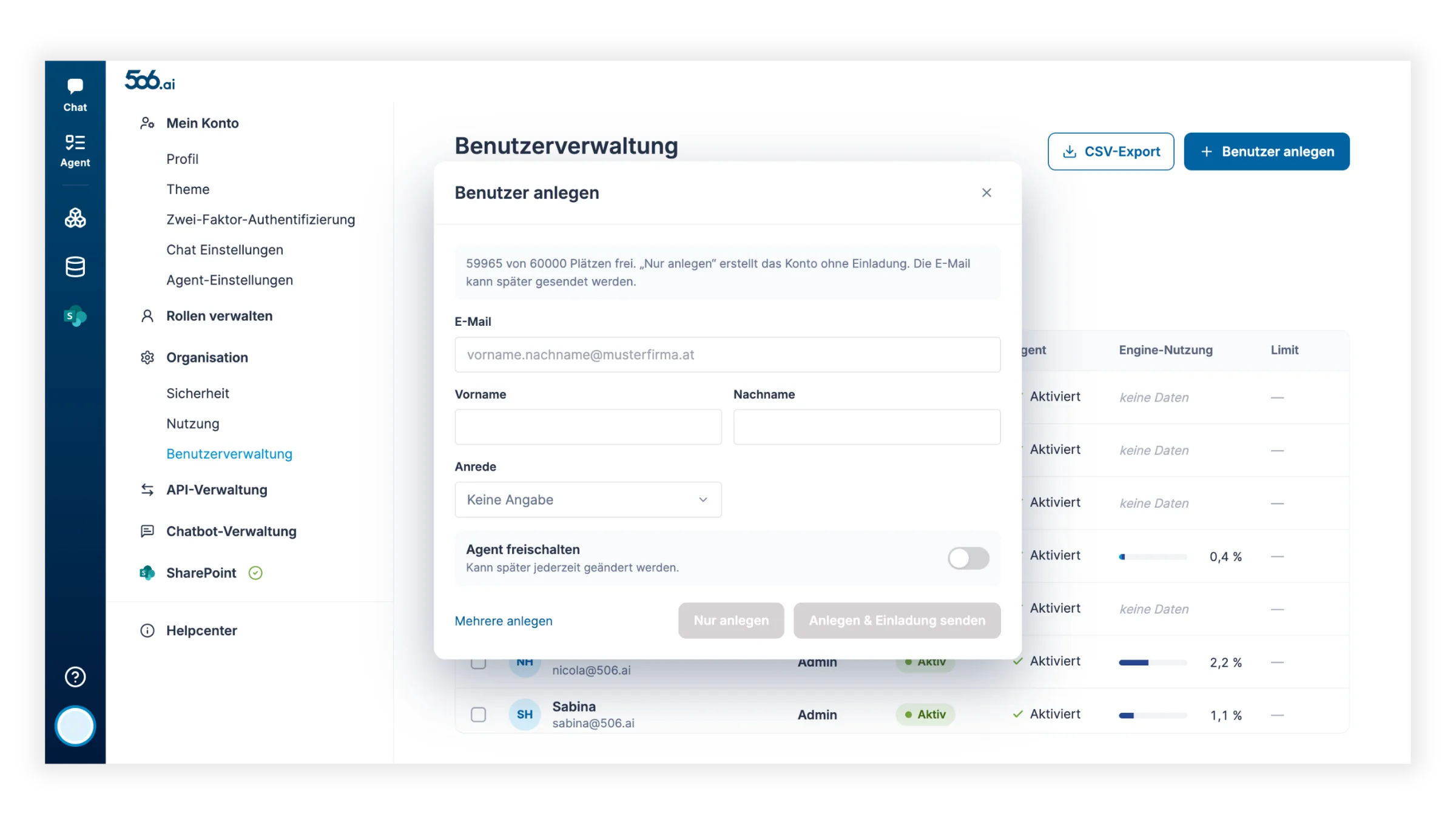
Neue Benutzer werden mit Klick auf den Button „+ Benutzer anlegen" angelegt. Dabei gibt es zwei Varianten:
Einzelnen Benutzer anlegen
Für einen neuen Benutzer werden E-Mail-Adresse, Anrede, Vorname und Nachname eingegeben. Anschließend lässt sich wählen, ob der Benutzer vorerst nur angelegt oder direkt angelegt und per E-Mail eingeladen wird. Außerdem kann festgelegt werden, ob der Agent-Bereich für den Benutzer direkt freigeschaltet werden soll.
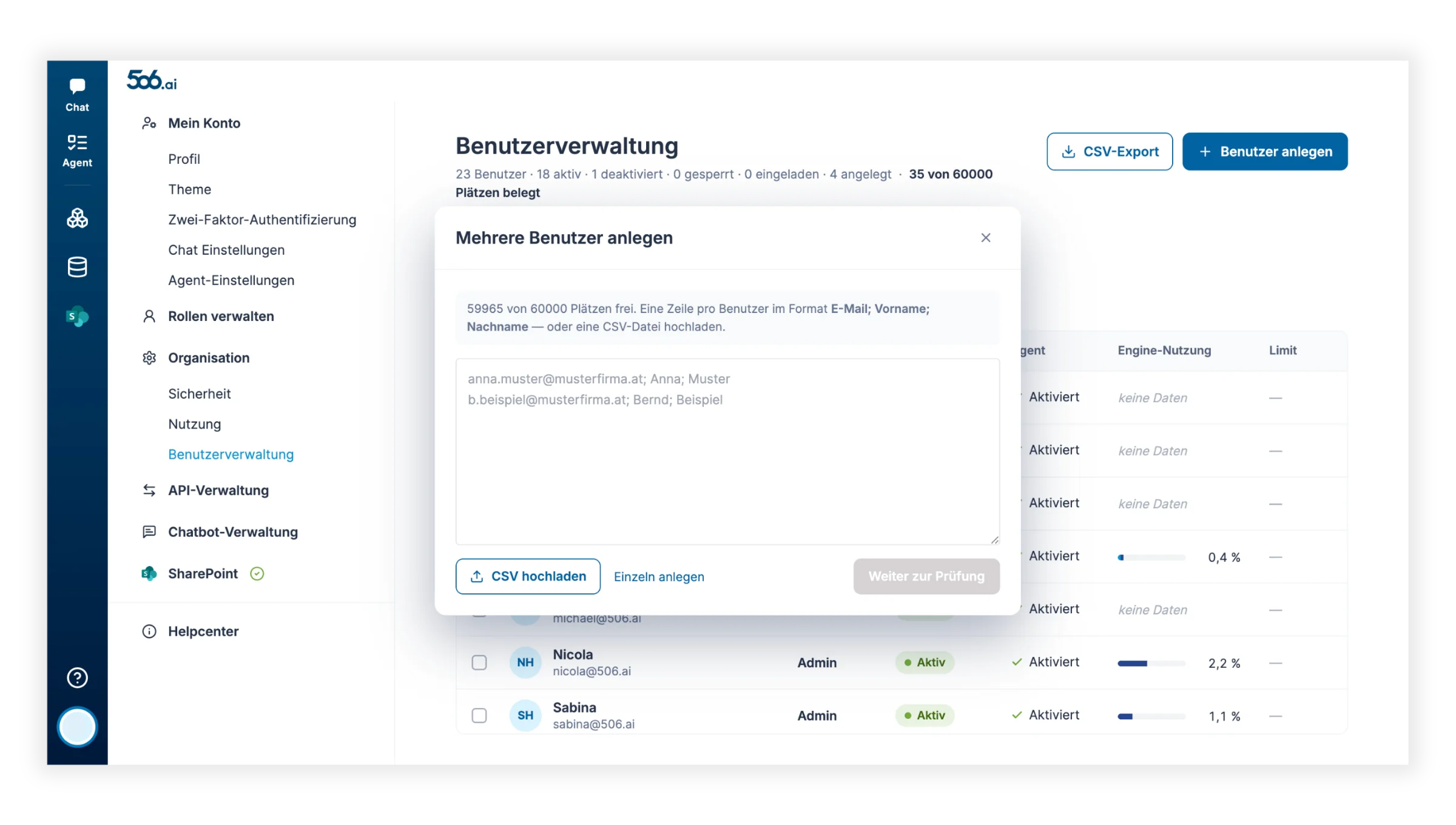
Mehrere Benutzer gleichzeitig anlegen
Um mehrere Benutzer auf einmal hinzuzufügen, gibt es zwei Möglichkeiten:
- Direkte Eingabe: Die Benutzer werden in das Eingabefeld eingetragen – eine Zeile pro Benutzer im Format „E-Mail; Vorname; Nachname". Zum Beispiel:
anna.muster@firma.at; Anna; Muster
max.beispiel@firma.at; Max; Beispiel
- CSV-Upload: Die Benutzer werden über eine CSV-Datei hochgeladen.
Auch hier lässt sich wählen, ob die Benutzer vorerst nur angelegt oder direkt angelegt und per E-Mail eingeladen werden. Zudem kann für alle Benutzer gemeinsam festgelegt werden, ob der Agent-Bereich freigeschaltet werden soll.
Wie die Einladungs-E-Mail aussieht, hängt von der Login-Variante der Organisation ab:
- Login mit E-Mail-Adresse & Passwort: Der Benutzer erhält einen Link, über den er sein Passwort festlegt.
- Login per SSO mit Microsoft Entra ID: Der Benutzer erhält einen Link zur Anmeldeseite und meldet sich dort über den Button „Mit Microsoft anmelden" an.
Wurde ein Benutzer vorerst nur angelegt, kann die Einladungs-E-Mail auch zu einem späteren Zeitpunkt verschickt werden – entweder auf der Detailseite des Benutzers oder über die Sammelaktion für mehrere Benutzer gleichzeitig.
⚠️ Hinweis: Sind alle Lizenzplätze belegt, lassen sich keine weiteren Benutzer anlegen. Auch deaktivierte Benutzer belegen einen Lizenzplatz. Zusätzliche Plätze sind über die 506.ai Ansprechperson erhältlich.
Benutzer-Detailseite
Mit einem Klick auf einen Benutzer in der Übersicht öffnet sich seine Detailseite. Dort können direkt alle Einstellungen für diesen Benutzer vorgenommen werden.
Konto
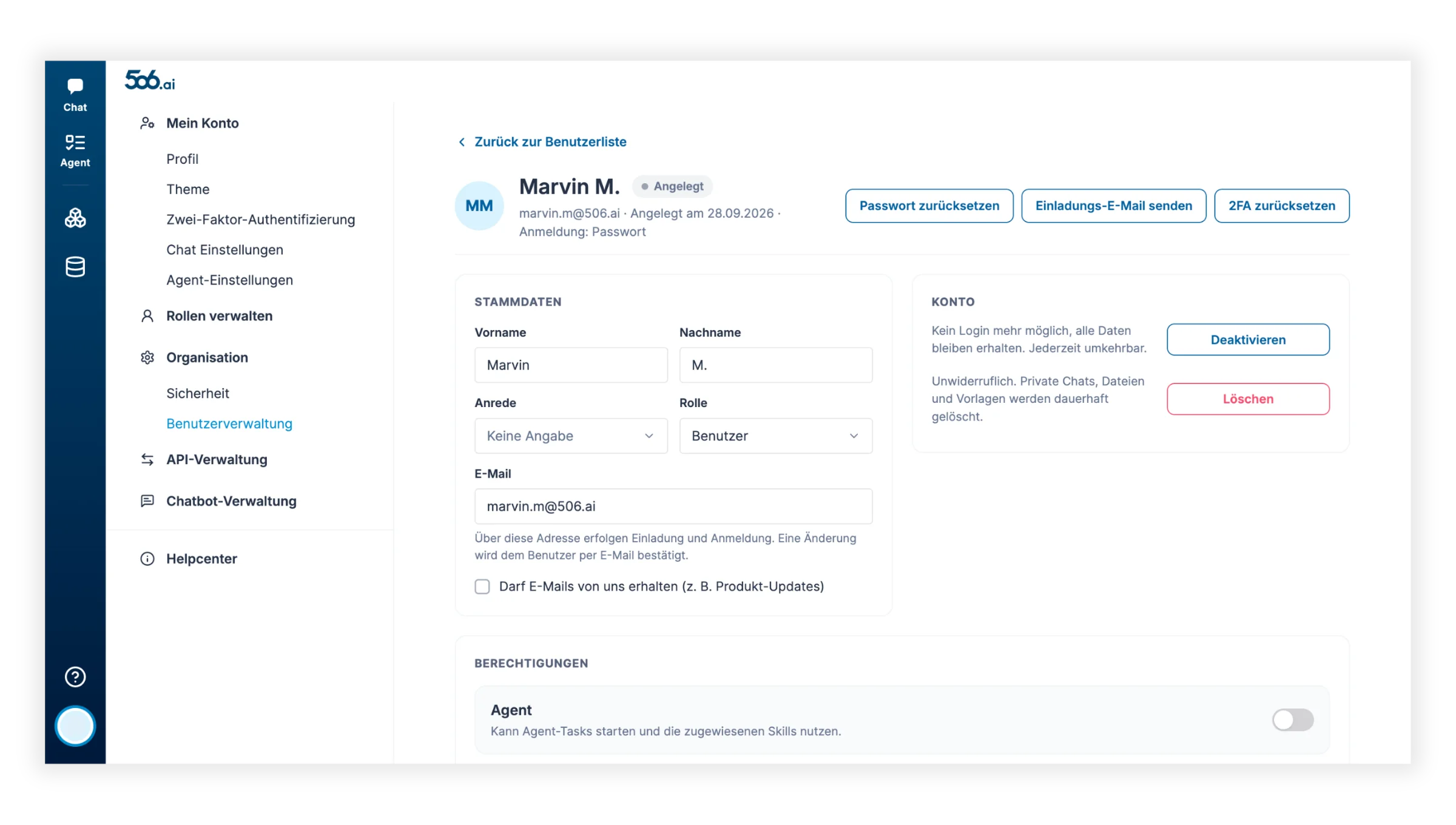
Über die Detailseite wird das Konto des Benutzers verwaltet. Dort lässt sich die Einladungs-E-Mail senden, das Passwort zurücksetzen (bei Login mit E-Mail-Adresse & Passwort), die Zwei-Faktor-Authentifizierung zurücksetzen (sofern aktiviert) sowie der Zugang deaktivieren, reaktivieren oder endgültig löschen:
Stammdaten
Name und E-Mail-Adresse lassen sich jederzeit ändern. Bei Login über SSO kann die E-Mail-Adresse nicht geändert werden. Über die Rolle wird festgelegt, ob der Benutzer als Benutzer oder als Administrator in der Plattform arbeitet.
Zusätzlich lässt sich per Häkchen festlegen, ob der Benutzer E-Mails zu Plattform-Updates von 506.ai erhalten darf. Automatische System-E-Mails, etwa zum Zurücksetzen des Passworts, werden davon unabhängig immer verschickt.
Agent-Zugang und Skills
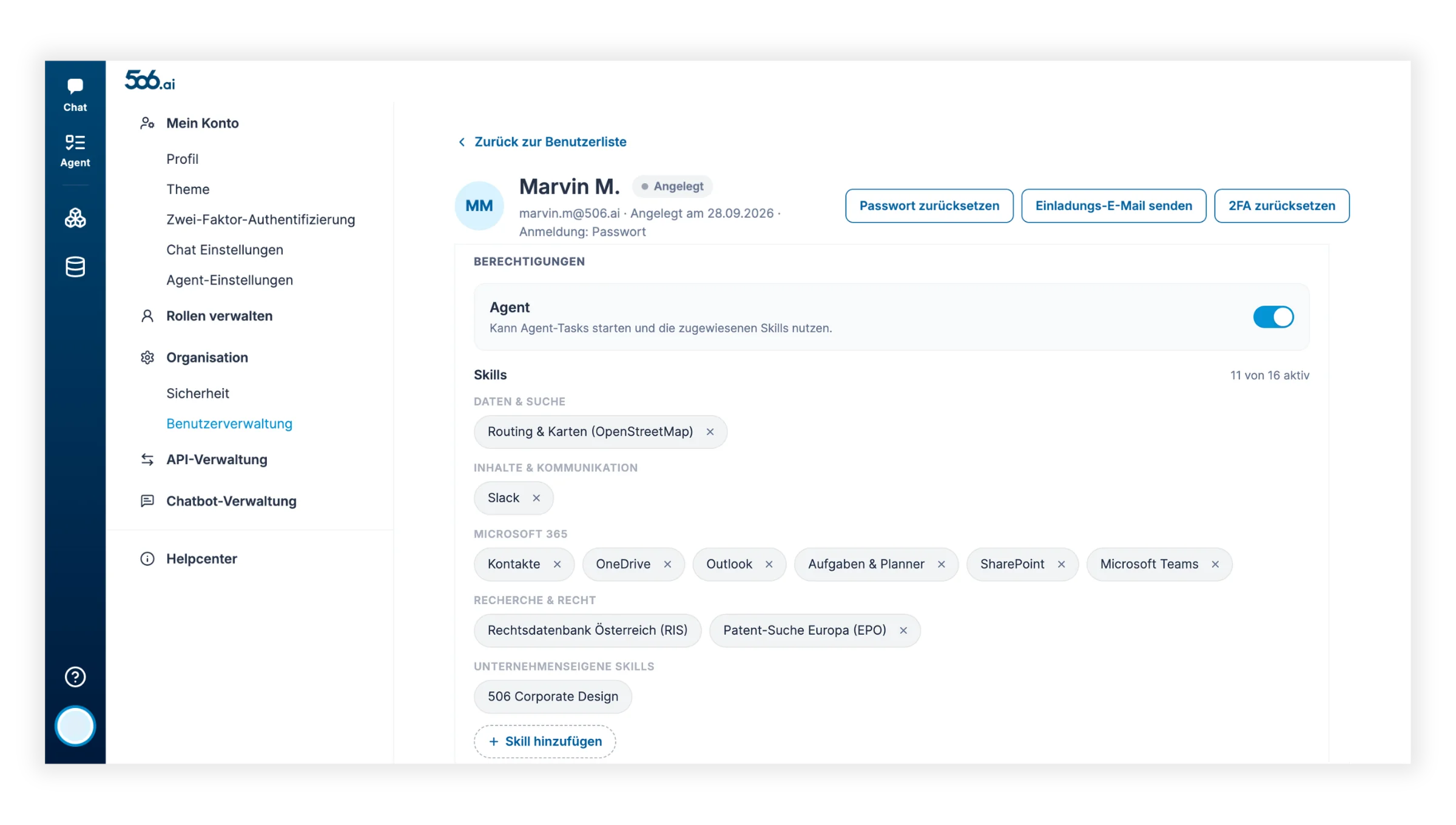
Der Zugang zum Agent-Bereich kann für jeden Benutzer einzeln aktiviert oder deaktiviert werden. Zusätzlich lassen sich Agent-Skills zuweisen – damit wird gesteuert, welcher Benutzer Zugriff auf welche Skills hat. Weitere Infos zu Skills sind unter Skills & Fähigkeiten zu finden.
Engine-Nutzung und persönliches Verbrauchslimit
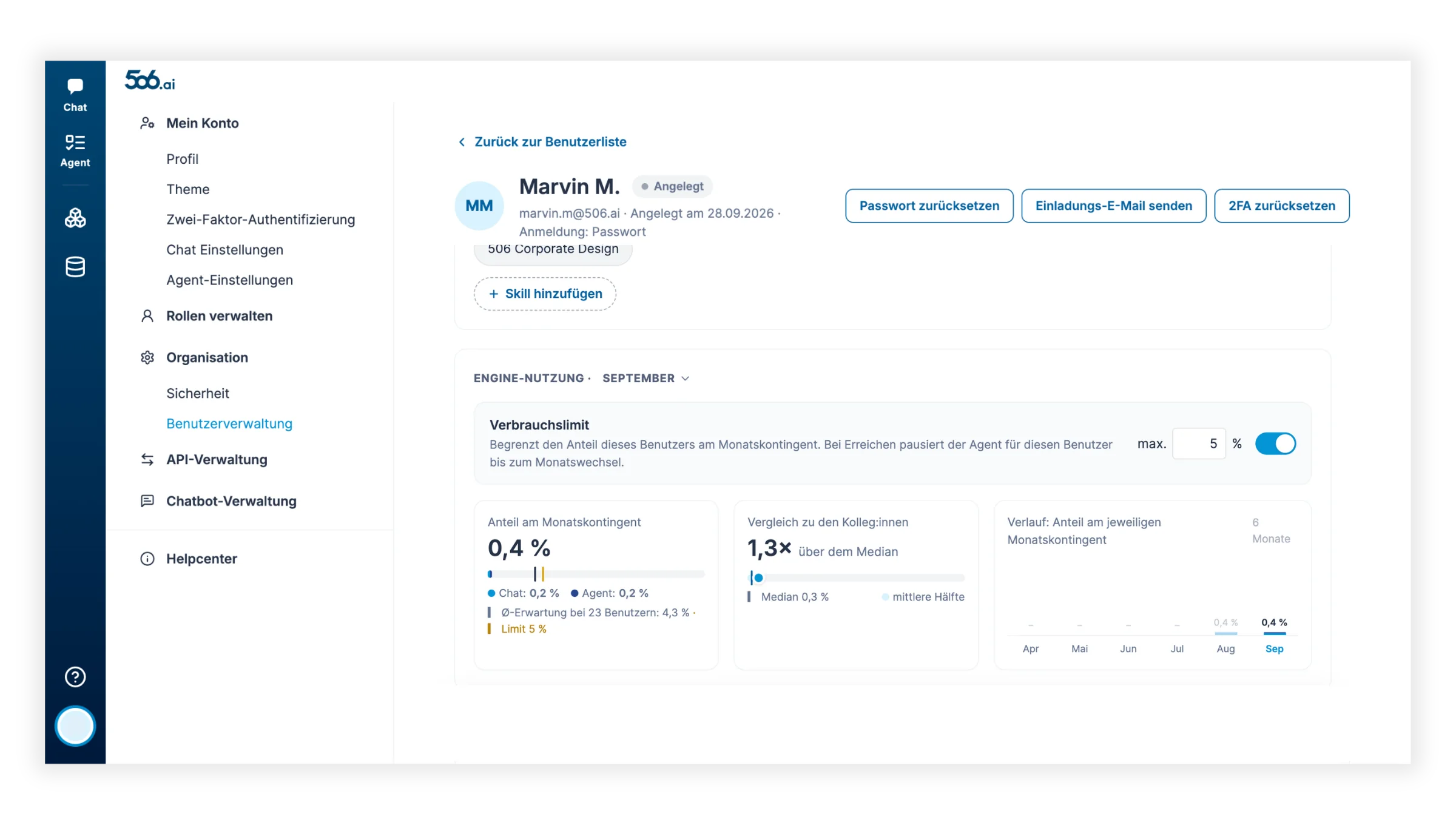
Die Engine-Nutzung eines Benutzers ist sowohl in der Übersicht als auch auf seiner Detailseite ersichtlich – pro Monat in Prozent, aufgeteilt in Chat-Bereich und Agent-Bereich. Über die Monatsauswahl lassen sich auch vergangene Monate aufrufen, der Verlauf zeigt die Entwicklung der Nutzung.
Für jeden Benutzer kann ein persönliches Verbrauchslimit hinterlegt werden. Es legt fest, wie viel Prozent des gesamten Engine-Kontingents der Organisation dieser Benutzer maximal verbrauchen darf. So lässt sich verhindern, dass einzelne Benutzer einen zu großen Teil des gemeinsamen Kontingents aufbrauchen.
Wird das Limit erreicht, wird der Agent-Bereich für den Benutzer bis zum Monatswechsel pausiert. Der Chat-Bereich kann in dieser Zeit weiterhin genutzt werden.
⚠️ Hinweis: Künftig ist geplant, dass bei Erreichen des persönlichen Limits auch der Chat-Bereich für den Benutzer bis zum Monatsende gesperrt wird.
Mehrere Benutzer gleichzeitig bearbeiten
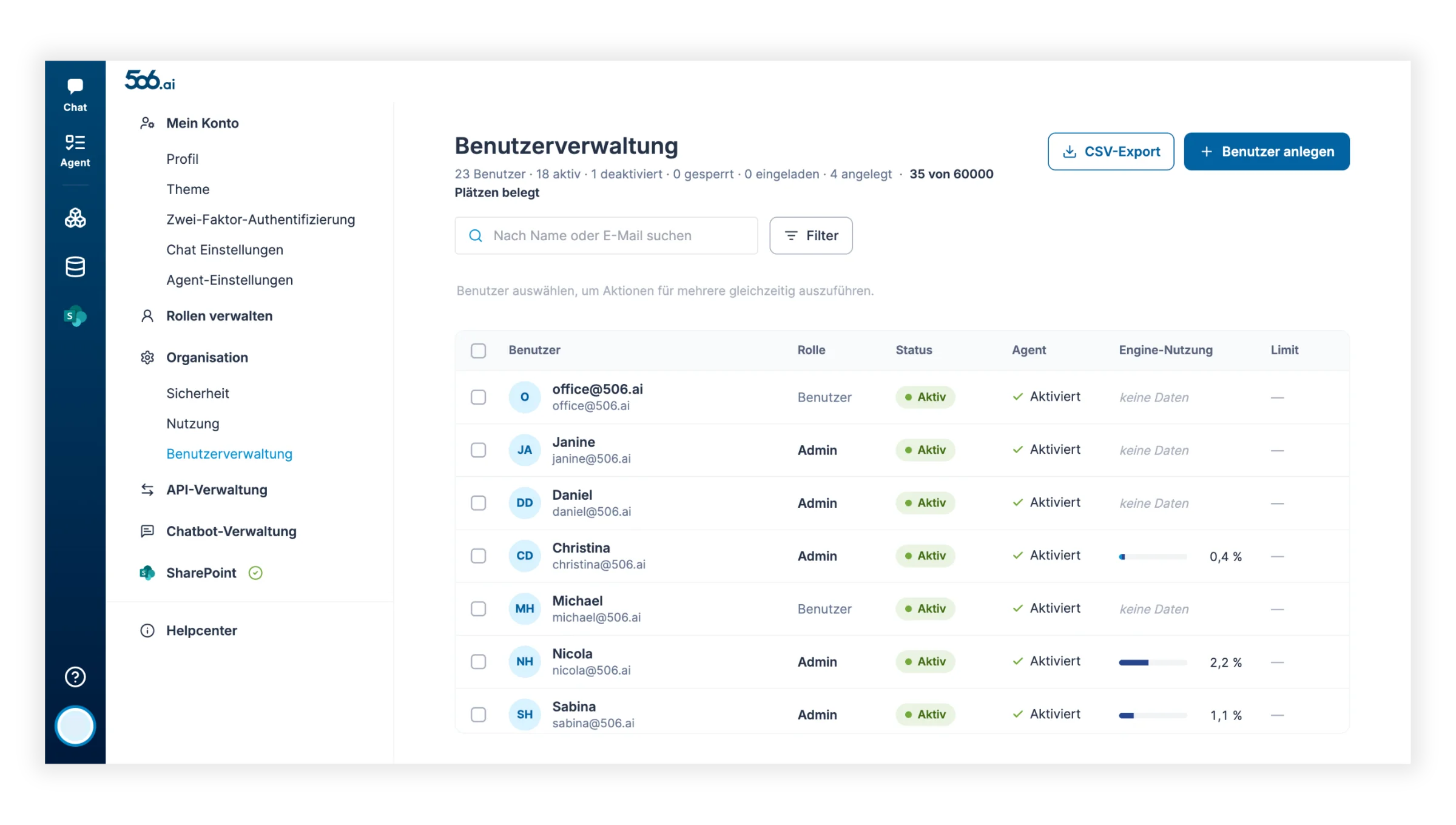
Viele Änderungen müssen nicht für jeden Benutzer einzeln vorgenommen werden. Dazu werden in der Übersicht die gewünschten Benutzer markiert. Über das Menü „Aktionen" stehen anschließend folgende Sammelaktionen zur Verfügung:
- Agent: „Aktivieren" oder „Deaktivieren" – schaltet den Agent-Bereich für die markierten Benutzer frei oder sperrt ihn
- Verbrauch: „Maximales Limit setzen" – hinterlegt ein persönliches Verbrauchslimit für alle markierten Benutzer
- E-Mail: „E-Mails erlauben" oder „E-Mails nicht erlauben" – betrifft E-Mails zu Plattform-Updates von 506.ai; automatische System-E-Mails, etwa zum Zurücksetzen des Passworts, werden weiterhin verschickt
- „Einladung erneut senden"
Zusätzlich lassen sich die markierten Benutzer direkt über die Buttons „Benutzer deaktivieren" und „Benutzer löschen" deaktivieren bzw. löschen.